
Nuova Distinta di partenza
Con questa funzione è possibile creare una nuova Distinta di partenza. La Distinta di partenza è il documento da cui parte tutto il lavoro dentro PostOfficeManager. In una Distinta di partenza vi è sempre un mittente e varie lavorazioni, anche con prodotti di tipo diverso e indirizzati a corrieri diversi. Le postalizzazioni vengono inserite quindi creato una Distinta di partenza.
Si aprirà una finestra nell'area di lavoro principale simile a quella qui sotto riportata.
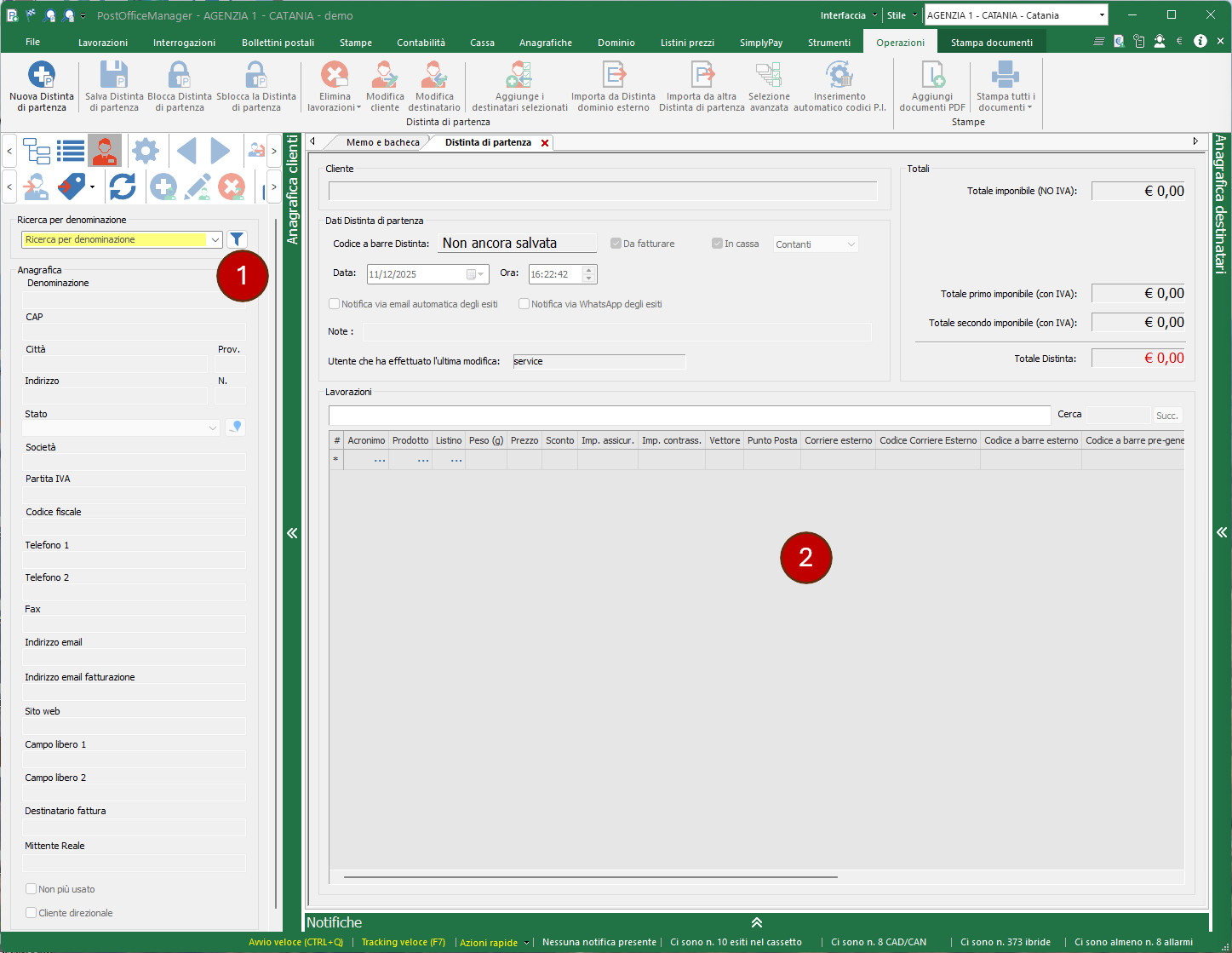
Passi per creare una Distinta di partenza
Selezionare un mittente dalla finestra di Anagrafica clienti  . Premere INVIO sulla tastiera oppure il pulsante Imposta cliente presente nella finestra di anagrafica. La finestra si chiuderà automaticamente per fare spazio all'inserimento delle lavorazioni. E' sempre possibile riaprire la finestra dell'anagrafica facendo click sulla apposita barra laterale.
I controlli della finestra nell'area di lavoro si attiveranno una volta impostato il cliente.
Il cursore si sposterà automaticamente sulla casella per inserire un acronimo prodotto. Inserirne uno usando la tastiera oppure tramite apposito menu (vedere più sotto Acronimo) e premere INVIO.
Il cursore si sposterà automaticamente sulla prossima casella da compilare, che potrebbe essere il peso, il prezzo o oppure il destinatario a seconda delle impostazioni del prodotto selezionato.
Quando sarà il momento di inserire i dati del destinatario si aprirà automaticamente la finestra Anagrafica destinatari dove lo si potrà selezionare usando il campo di ricerca oppure creandone uno nuovo. E' possibile inserire anche più destinatari contemporaneamente. Si veda il capito apposito in Anagrafica destinatari.
Una volta selezionato il destinatario si prema nuovamente INVIO oppure il pulsante Imposta cliente. Il sistema inserirà nella griglia una riga con la lavorazione appena creata. Il cursore rimarrà sulla finestra del destinatario dove si potrà inserire un altro nominativo e creare una seconda lavorazione avente le stesse caratteristiche della prima (prodotto, peso, ecc.) ma con destinatario diverso.
Ripetere il processo fino a quando tutti i destinatari non sono stati inseriti.
Il processo è studiato per permettere di inserire manualmente grandi numeri di lavorazioni senza mai toccare il mouse, anche se è comunque possibile utilizzarlo se ci si trova più a suo agio.
Finestra principale
Andiamo ora a descrivere nel dettaglio tutti i controlli presenti nella finestra principale di una Distinta di partenza.
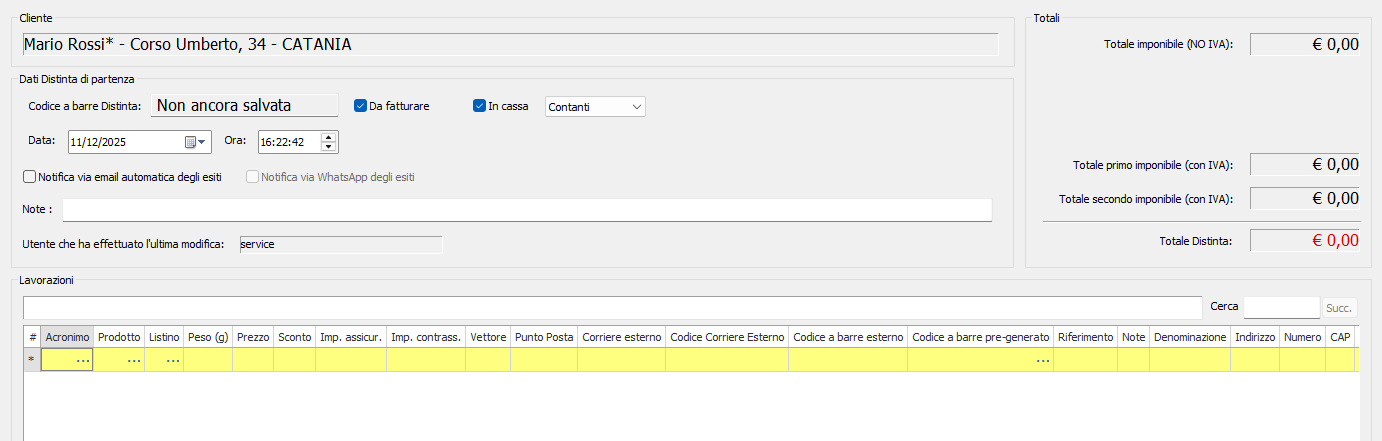
Cliente
Qui vengono riportati i dati principali del cliente selezionato.
Dati Distinta di partenza
- Codice a barre Distinta: in questo controllo, solo dopo la Distinta è stata salvata sul server, apparirà il codice a barre che la Distingue. E' possibile selezionare il testo per copiarlo ed incollarlo.
- Da fatturare: se impostato la Distinta creata sarà proposta tra quelle da fatturare durante la creazione delle fatture. Il controllo si imposta in base a quanto specificato nelle sezione Fatturazione delle Impostazioni avanzate cliente. E' comunque possibile, per gli utenti che ne hanno i permessi, modificare tale parametro.
- In cassa: se impostato e la funzionalità di cassa è attiva la Distinta verrà riportata nei movimenti di cassa. Selezionare il tipo di pagamento da segnare in cassa tra contanti e POS. Il controllo si imposta in base a quanto specificato nelle sezione Altro delle impostazioni. E' comunque possibile, per gli utenti che ne hanno i permessi, modificare tale parametro.
- Data e Ora: inserire la Data e l'orario della creazione della Distinta di partenza. Questi controlli sono disabilitati e mostreranno la data e l'ora attuali per gli utenti che non hanno il permesso di modifica.
- Notifica via email automatica degli esiti: se abilitato attiva la notifica a mezzo email verso il mittente delle esiti di consegna per le lavorazioni contenute in questa Distinta. Il controllo si imposta in base a quanto specificato nelle sezione Altre impostazioni delle Impostazioni avanzate cliente.
- Notifica via WhatsApp degli esiti: se abilitato attiva la notifica a mezzo messaggio WhatsApp verso il mittente delle esiti di consegna per le lavorazioni contenute in questa Distinta. Il controllo si imposta in base a quanto specificato nelle sezione WhatsApp delle Impostazioni avanzate cliente.
- Note: inserire delle note che verranno riportate sul documento stampato.
- Utente che ha effettuato l'ultima modifica: in questo campo viene visualizzato il nome utente che ha effettuato l'ultimo salvataggio della Distinta di partenza.
Totali
In questa sezione vengono riportati tutti i totali delle lavorazioni presenti nella Distinta di partenza.
- Totale imponibile: qui viene riportato il totale dell'imponibile IVA esclusa.
- Totale primo imponibile: qui viene riportato la somma dei primi imponibili dei prodotti inseriti IVA inclusa. Si veda Finestra caratteristiche variante prodotto per maggiori dettagli.
- Totale secondo imponibile: qui viene riportato la somma dei secondi imponibili dei prodotti inseriti IVA inclusa. Si veda Finestra caratteristiche variante prodotto per maggiori dettagli.
- Totale Distinta: qui viene riportato il totale ivato della Distinta.
Lavorazioni
- Sommario: nel sommario sono elencate tutte le quantità delle lavorazioni, divise per Vettore e prodotto.
Nell'esempio qui sotto in Distinta ci sono:
- 1 prodotto AR indirizzato ad altra agenzia del Dominio.
- 1 prodotto AR destinato ad un corriere esterno.
- 4 prodotti P4 da consegnare tramite postino interno all'agenzia.
- 1 prodotto AR da consegnare tramite postino interno all'agenzia.

- Cerca: permette di inserire del testo da cercare all'interno della griglia. Man mano che si scrive in questo controllo si evidenzierà una casella che contiene il testo inserito. Premere il pulsante Succ. per selezionare la eventuale successiva corrispondenza con il testo inserito.
Griglia lavorazioni
La griglia delle lavorazioni è la parte principale di inserimento dei dati. E' sempre presente una riga di colore giallo che permette di inserire una nuova lavorazioni. Le lavorazioni già inserire invece appaiono su sfondo bianco.
Molte delle colonne di questa griglia contengono link per modificare i dati in esse inserite. E' possibile modificare i dati sia nella riga di inserimento che nelle righe delle lavorazioni già inserite.
Il contenuto della riga di inserimento gialla non viene mai salvato.
Qui sotto si riporta nel dettaglio il significato e funzionamento di ogni colonna.
Acronimo
Digitare in questa casella l'acronimo prodotto che si desidera inserire, oppure fare doppio click o premere INVIO per visualizzare una finestra dove sono elencati tutti i prodotti disponibili.
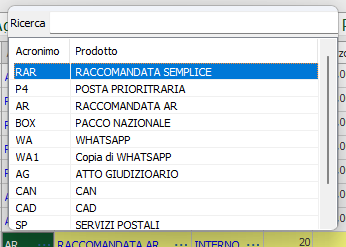
Nel campo Ricerca di questa finestra è possibile inserire del testo per filtrare la lista dei prodotti.
Fare doppio click sul prodotto voluto oppure spostarsi nella lista con i tasti freccia in su e freccia in giù e premere INVIO.
Prodotto
In questa casella apparirà il nome completo del prodotto selezionato. Non è possibile digitare direttamente un nome prodotto ma è sempre possibile fare doppio click o premere INVIO sulla tastiera per selezionare un nuovo prodotto con le medesime modalità descritte nel paragrafo Acronimo.
Listino
In questa casella apparirà il nome del listino prezzi usato per il selezionato. Non è possibile digitare direttamente un nome listino ma è sempre possibile fare doppio click o premere INVIO sulla tastiera per selezionare un nuovo prodotto con le medesime modalità descritte nel paragrafo Acronimo. Il listino prezzi viene scelto automaticamente da PostOfficeManager in base al vettore impostato per la consegna e alla tipologia cliente del mittente. Si veda Cambio di prezzo in base alla destinazione/Corriere esterno per maggiori dettagli.
Peso
Inserire in questa casella il peso della lavorazione. Per le lavorazioni che hanno sempre lo stesso prezzo per qualunque peso questa casella non è modificabile.
Per i prodotti con calcolo peso volumetrico fare doppio click oppure premere INVIO sulla tastiera per aprire la seguente finestra.
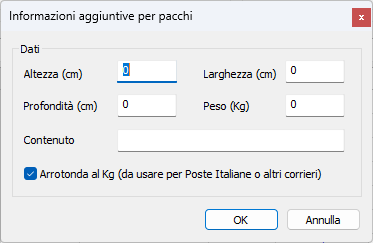
Inserire in questa finestra tutti i dati necessari al corretto calcolo del peso volumetrico.
Per i prodotti di tipo telegramma fare doppio click oppure premere INVIO sulla tastiera per aprire la seguente finestra.
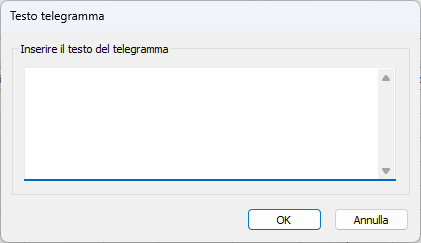
Inserire il testo del telegramma. La casella riporterà il numero di parole inserite.
Per i prodotti di tipo atto giudiziario fare doppio click oppure premere INVIO sulla tastiera per aprire la seguente finestra.
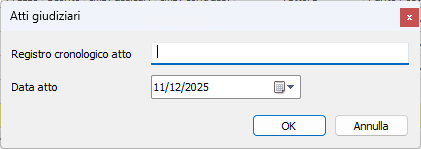
Inserire i dati identificativi dell'atto giudiziario.
Prezzo
In questa casella viene riportato il prezzo della spedizione, calcolato in base al peso ed al listino prezzi selezionato. Se abilitato nella sezione Distinta di partenza delle impostazioni, è comunque possibile modificare manualmente il prezzo inserito.
Per i prodotti senza anagrafica, solo nella barra gialla di inserimento, premendo INVIO su questa casella apparirà una finestra come quella sottostante.
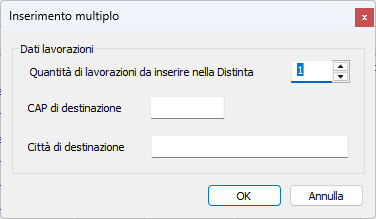
Da qui è possibile inserire più lavorazioni senza anagrafica.
- Quantità di lavorazioni da inserire nella Distinta: digitare il numero di lavorazioni da inserire.
- CAP di destinazione: inserire il CAP di destinazione. Se il CAP copre più località apparirà un elenco nel quale selezionare la località, altrimenti il campo Città di destinazione verrà riempito automaticamente.
- Città di destinazione: inserire la località di destinazione.
Sconto
In questa casella è possibile inserire una scontistica per la lavorazione. Se presente, viene riportata in automatico la scontistica prevista in Tipologia e sconti delle Impostazioni avanzate cliente. E' comunque possibile modificare i valori proposti.
Imp. assicur.
Per i prodotti assicurati in questa casella è possibile inserire il valore assicurato. E' disattiva in tutti gli altri tipi di prodotto.
Imp. contrass.
Per i prodotti con contrassegno in questa casella è possibile inserire il valore del contrassegno. E' disattiva in tutti gli altri tipi di prodotto.
Vettore
In PostOfficeManager ogni lavorazione può essere consegnata tramite 3 vettori:
- Postino: le lavorazioni vengono consegnate dal personale interno all'agenzia postale.
- Altra agenzia del Dominio: le lavorazioni vengono spedite ad un'altra agenzia del Dominio che si occuperà della consegna.
- Corriere esterno: le lavorazioni vengono affidate ad un corriere esterno che si occuperà di effettuare la consegna.
Una volta selezionato il destinatario il sistema cercherà il vettore adatto in base alla copertura CAP. Se si dispone dei permessi necessari, in base a quanto indicato in Distinta di partenza nelle impostazioni, è possibile fare doppio click o premere INVIO sulla tastiera per modificare il vettore. Apparirà una finestra come quella qui sotto raffigurata.
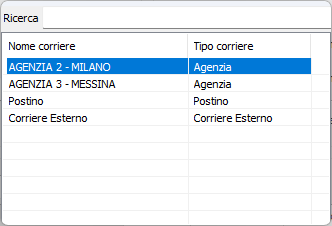
Selezionare il vettore da usare con le stesso modalità descritte nel paragrafo Acronimo.
Nel caso venga scelta la voce Corriere esterno apparirà una nuova finestra come quella qui sotto raffigurata.
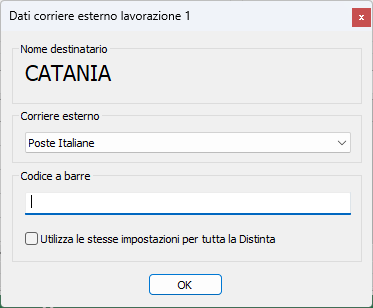
In questa finestra selezionare il corriere esterno da utilizzare ed inserire eventualmente il codice a barre del corriere esterno.
- Utilizza le stesse impostazioni per tutta la Distinta: selezionando questa spunta non verrà più chiesta la selezione del corriere esterno e si userà il corriere esterno selezionato per tutte le successive lavorazioni che verranno inserite in Distinta.
Punto Posta
Qualora fossero attivi dei punti posta il sistema assegnerà la giacenza ad uno di essi se la destinazione coinciderà con la copertura CAP. E' possibile fare doppio click o premere INVIO sulla tastiera per modificare il punto posta assegnato. Apparirà una finestra come quella qui sotto raffigurata.
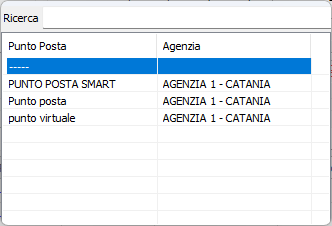
Selezionare il punto posta da usare con le stesso modalità descritte nel paragrafo Acronimo.
Corriere esterno
In questa casella viene riportato il nome del corriere esterno selezionato. E' possibile fare doppio click o premere INVIO sulla tastiera per modificare il corriere esterno. Apparirà la stessa finestra di selezione del corriere esterno descritta nel paragrafo Vettore.
Codice Corriere esterno
In questa casella viene riportato il codice a barre del corriere esterno. E' possibile fare doppio click o premere INVIO sulla tastiera per modificare il codice a barre ed il corriere esterno. Apparirà la stessa finestra di selezione del corriere esterno descritta nel paragrafo Vettore.
Codice a barre esterno
In questa casella è possibile inserire da tastiera il codice a barre esterno associato alla lavorazione. Ogni lavorazione in PostOfficeManager ha un codice a barre interno, uno esterno ed un corriere esterno.
- Codice a barre interno: è il codice che PostOfficeManager genera automaticamente per ogni lavorazione.
- Codice a barre esterno: è un codice già presente nelle buste da consegnare. In PostOfficeManager è possibile movimentare le buste sia usando il codice a barre interno che quello esterno.
- Codice corriere esterno: è il codice a barre assegnato dal corriere esterno per la lavorazione. Ad esempio può essere il codice generato creando le lettere di vettura oppure può essere inserito leggendo un codice dai rotolini di Poste Italiane.
Codice a barre pre-generato
La casella è attiva solo nella riga gialla di inserimento. Facendo doppio click o premendo INVIO sulla tastiera si aprirà la seguente finestra.
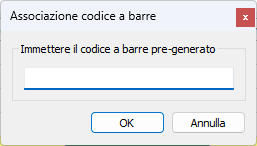
Inserire un codice a barre pre-generato già presente nel sistema. Si veda Generazione codici a barre per maggiori dettagli.
Riferimento
Inserire un riferimento per la lavorazione. Il sistema propone, se presente, il riferimento usato nell'ultima lavorazione inserita.
Note
Inserire una nota per la lavorazione. Il sistema propone, se presente, la nota usata nell'ultima lavorazione inserita. Se presente una Nota per la Distinta di partenza e non è presente nell'ultima lavorazione inserita verrà proposta questa.
Denominazione - Indirizzo - Numero - CAP - Città - Provincia - Stato - Presso - Telefono - Email - Libero 1 - Libero 2
In queste caselle vengono riportati i dati anagrafici del destinatario. Fare doppio click o premere INVIO sulla tastiera per spostarsi sulla finestra anagrafica destinatari con l'anagrafica della lavorazione già selezionata. Questo permette di modificare il destinatario di una lavorazione già inserita.
Codice a barre (visibile solo a Distinta bloccata)
In questa casella è visibile il codice a barre interno assegnato dal sistema alla lavorazione.
Fase (visibile solo a Distinta bloccata)
In questa casella è visibile la fase in cui si trova la lavorazione.
Menu contestuale griglia
Selezionando più di una casella nella griglia e facendo click con il tasto destro del mouse apparirà un menu che, oltre alle normali voci descritte in Griglie di dati mostrerà la voce Modifica multipla celle selezionate. Selezionando tale voce sarà possibile effettuare operazioni massive sulle caselle, in funzione si quale casella è stata selezionata. Ad esempio è possibile cambiare il peso delle lavorazioni, il vettore e molto altro.
Barre contestuali
Quando è attiva una finestra Distinta di partenza sono visibili 2 barre contestuali. Si veda Barra multifunzione per maggiori dettagli.
Barra operazioni

Nuova Distinta di partenza
Permette di creare una nuova Distinta di partenza senza dover aprire una nuova finestra.
Salva Distinta di partenza
Permette di salvare quanto inserito nella finestra sul server. Fin quando non si salva i dati inseriti sono solo nella memoria del PC in cui viene eseguito PostOfficeManager.
Blocca Distinta di partenza
Una Distinta di partenza bloccata non può essere modificata a meno che non venga sbloccata. E' possibile stampare i documenti relativi ad una Distinta di partenza solo per le Distinte bloccate. Le Distinte possono essere fatturate solo se bloccate.
Premendo questo pulsante apparirà un messaggio di conferma come quello qui sotto riportato.
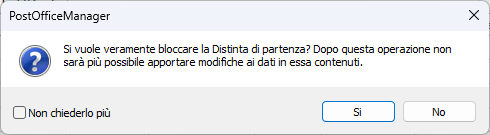
Selezionare Non chiederlo più per non visualizzare più la conferma. Per riattivarla si veda la sezione Avvisi nelle impostazioni.
Sblocca Distinta di partenza
Una Distinta di partenza può essere bloccata solo dagli utenti che hanno i permessi per farlo. Vedere le Impostazioni per maggiori dettagli.
Premendo questo pulsante apparirà un messaggio di conferma come quello qui sotto riportato.
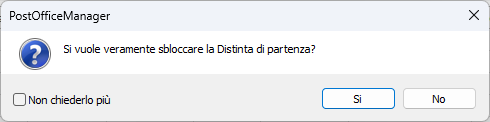
Selezionare Non chiederlo più per non visualizzare più la conferma. Per riattivarla si veda la sezione Avvisi nelle impostazioni.
Elimina lavorazioni
La funzione permette di eliminare le lavorazioni da una Distinta di partenza. Facendo click sul pulsante apparirà un sotto-menu.
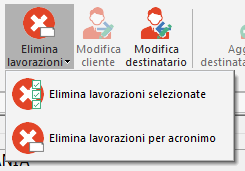
- Elimina lavorazioni selezionate: elimina tutte le lavorazioni selezionate nella griglia.
- Elimina lavorazioni per acronimo: permette di eliminare le lavorazioni in base all'acronimo prodotto. Apparirà una finestra come quella sottostante.
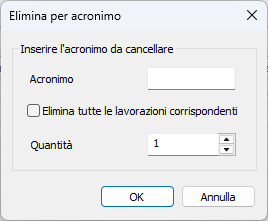
- Acronimo: inserire l'acronimo delle lavorazioni da cancellare
- Elimina tutte le lavorazioni corrispondenti: se selezionato verranno eliminate tutte le lavorazioni che hanno l'acronimo inserito.
- Quantità: si attiva solo se Elimina tutte le lavorazioni corrispondenti è deselezionato. Inserire la quantità di lavorazioni da cancellare.
Modifica cliente
La funzione è attiva solo a Distinta bloccata. Apparirà la finestra anagrafica clienti dove si potrà selezionare un nuovo cliente per la Distinta.
Modifica destinatario
Equivale a fare doppio click su una delle caselle Denominazione - Indirizzo - Numero - CAP - Città - Provincia - Stato - Presso - Telefono - Email - Libero 1 - Libero 2 della griglia. Si veda il paragrafo corrispondente qui sopra.
Aggiunge i destinatari selezionati
Permette di aggiungere con una sola operazione tutti i destinatari con il segno di spunta impostato nella visualizzazione a lista della finestra anagrafica destinatari.
Importa da Distinta dominio esterno
Permette di importare le lavorazioni di un altro Dominio con cui è attivo il servizio opzionale Interscambio Domini. Apparirà una finestra come quella sotto riportata.
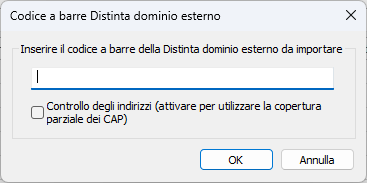
Inserire il codice a barre della Distinta dominio esterno.
Selezionare Controllo degli indirizzi per utilizzare la copertura parziale dei CAP. Si veda Gestione coperture CAP per maggiori dettagli.
Al termine della procedura nella Distinta corrente saranno presenti tutte le lavorazioni presenti nella Distinta dominio esterno.
NOTA. Prima di usare questa funzione è necessario impostare le associazioni acronimi nella finestra Associazione acronimi interscambio domini.
Importa da altra Distinta di partenza
Permette di importare (o duplicare) una Distinta di partenza già presente nel sistema. Apparirà una finestra come quella sotto riportata.
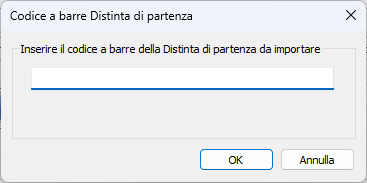
Inserire il codice a barre della Distinta di partenza.
Al termine della procedura nella Distinta corrente saranno presenti tutte le lavorazioni presenti nella Distinta di partenza inserita.
Selezione avanzata
La funzione permette di eseguire una selezione delle caselle della griglia basata su parametri scelti. Questo permette poi di cancellare le lavorazioni selezionate oppure di fare modifiche massive usando il tasto destro del mouse.
Apparirà una finestra come quella sotto riportata.
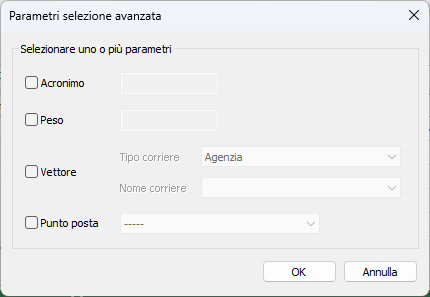
- Acronimo: spuntare questa voce per effettuare la selezione usando gli acronimi. Inserire nell'apposito campo l'acronimo da cercare.
- Peso: spuntare questa voce per effettuare la selezione usando gli acronimi. Inserire nell'apposito campo il peso da cercare.
- Vettore: spuntare questa voce per effettuare la selezione usando il campo tipo di vettore. Selezionare il tipo di vettore da cercare nel menu a discesa Tipo corriere e successivamente il vettore stesso in Nome corriere.
- Punto posta: spuntare questa voce per effettuare la selezione usando il campo Punto posta. Selezionare il Punto posta da cercare nel menu a discesa.
Inserimento automatico codici P.I.
La funzione permette di inserire i codici a barre di Poste Italiane nelle lavorazioni che utilizzano questo tipo di corriere in Distinta di partenza. I codici devono essere sequenziali. Solitamente i codici presenti sui rotolini di Poste Italiane sono sempre sequenziali.
Apparirà una finestra come quella sotto riportata.
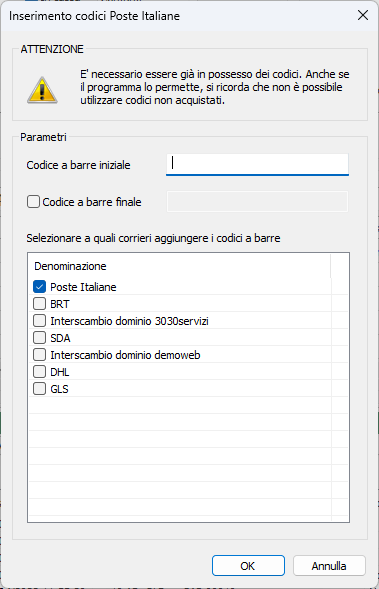
- Codice a barre iniziale: inserire in questo campo (è possibile utilizzare un lettore ottico) il primo codice a barre di Poste Italiane da utilizzare
- Codice a barre finale: se non spuntato verranno generati tanti codici quante sono le lavorazioni assegnate a Poste Italiane presenti in Distinta. Spuntando questa voce sarà possibile inserire anche l'ultimo codice a barre presente nel rotolino. La funzione è utile qualora le etichette presenti sul rotolino siano in numero inferiori alle lavorazioni.
- Selezionare a quali corrieri aggiungere i codici a barre: mettere un segno di spunta su tutti i corrieri che si desidera utilizzare per la funzione.
Aggiungi documenti PDF
La funzione permette di trasformare una normale Distinta di partenza in una Distinta ibrida, allegando file PDF alla Distinta stessa oppure ad uno o più destinatari. E' usata anche per allegare file i PDF alle postalizzazioni effettuate con prodotti di tipo WhatsApp.
Verrà prima chiesto di selezionare tutti i file PDF che si desidera aggiungere alla Distinta. Successivamente apparirà una finestra come quella sotto riportata.
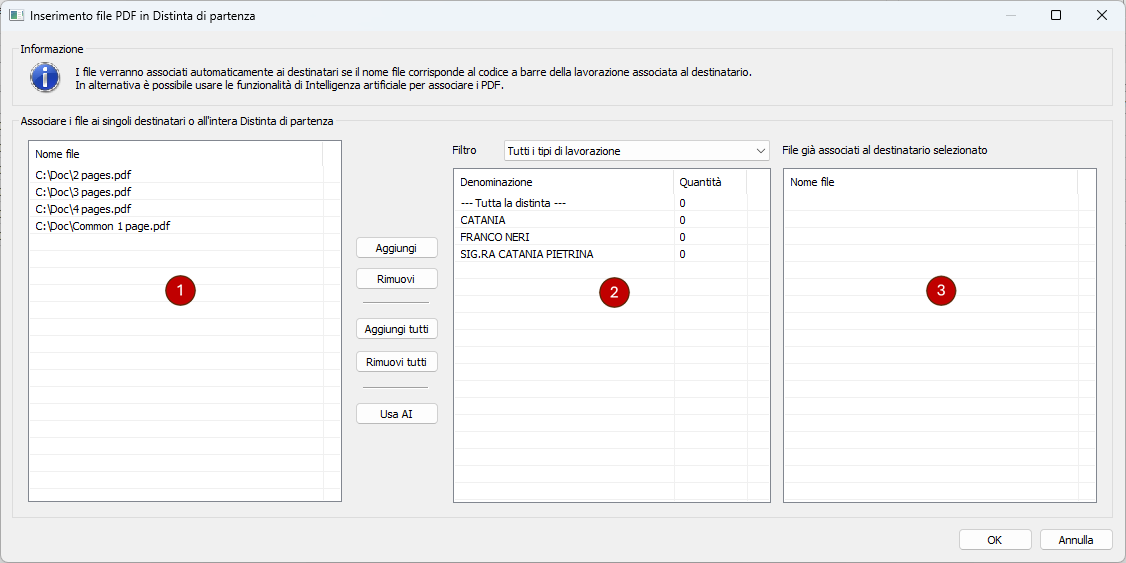
Nella lista sono elencati tutti i file PDF precedentemente selezionati.
Nella lista  sono elencati tutti i destinatari presenti in Distinta.
Nella lista  sono elencati tutti i file già associati al destinatario selezionato in .
- Aggiungi: selezionare uno o più PDF da , selezionare un destinatario da e premere questo pulsante per associare i PDF al destinatario. Usare la voce --- Tutta la distinta --- per associare gli stessi PDF a tutti i destinatari. Accanto alla voce selezionata in si aggiornerà la colonna con il numero di documenti associati.
- Rimuovi: selezionare un destinatario da e uno o più file da . Premere questo pulsante per eliminare tutti i PDF selezionati.
- Aggiungi tutti: selezionare un destinatario da e premere questo pulsante per aggiungere tutti i PDF presenti in .
- Rimuovi tutti: elimina tutti i PDF associati al destinatario selezionato in .
- Usa AI: utilizza l'intelligenza artificiale per analizzare il contenuto dei file PDF ed associarli ai destinatari corretti.
- Filtro: permette di filtrare i destinatari in base alle lavorazioni postali, quelle WhatsApp o tutte.
Se i nomi dei file selezionati corrispondono con i codici a barre delle lavorazioni associate ai destinatari, l'associazione tra file e destinatario viene eseguita in automatico.
Stampa tutti i documenti
Permette di mandare in stampa contemporaneamente tutti i documenti impostati in Stampa tutti i documenti nelle impostazioni. Se sono impostate stampanti diverse per i vari documenti in Stampanti verranno mandate in stampa contemporaneamente su tutte le stampanti.
Il pulsante ha un sotto-menu che permette anche di generare i PDF dei documenti al posto di mandarli in stampa.
Barra Stampa documenti

Stampa tutti i documenti
Permette di mandare in stampa contemporaneamente tutti i documenti impostati in Stampa tutti i documenti nelle impostazioni. Se sono impostate stampanti diverse per i vari documenti in Stampanti verranno mandate in stampa contemporaneamente su tutte le stampanti.
Il pulsante ha un sotto-menu che permette anche di generare i PDF dei documenti al posto di mandarli in stampa.
Stampa distinta di partenza
Permette di stampare il documento riepilogativo della Distinta di partenza. Apparirà una finestra di Anteprima di stampa con il documento richiesto. Il contenuto del documento stampato dipende da quanto impostato nella funzione Opzioni stampa più sotto descritta.
Stampa etichette lavorazioni
Permette di stampare le etichette contenenti i codici a barre da applicare sulle buste. Apparirà una finestra di Anteprima di stampa con il documento richiesto.
Vengono stampate le etichette solo per i prodotti con attiva la voce Prodotto con tracciamento nel listino prezzi. Si veda Finestra caratteristiche variante prodotto per maggiori dettagli.
E' presente un sotto-menu dove è possibile anche stampare le etichette per i codici a barre esterni.
Stampa etichette pacchi
Permette di stampare le etichette per i pacchi. Apparirà una finestra di Anteprima di stampa con il documento richiesto.
Vengono stampate le etichette solo per i prodotti con attiva la voce Prodotto con calcolo del peso volumetrico nel listino prezzi. Si veda Finestra caratteristiche variante prodotto per maggiori dettagli.
E' presente un sotto-menu dove è possibile anche stampare le etichette per i codici a barre esterni.
Stampa ricevuta di ritorno
Permette di stampare le ricevute di ritorno per le AR. Apparirà una finestra di Anteprima di stampa con il documento richiesto.
Vengono stampate le ricevute solo per i prodotti con attiva la voce Prodotto con ricevuta di ritorno nel listino prezzi. Si veda Finestra caratteristiche variante prodotto per maggiori dettagli.
Stampa avvisi di giacenza
Permette di stampare gli avvisi di giacenza per le lavorazioni. Apparirà una finestra di Anteprima di stampa con il documento richiesto.
Vengono stampate le ricevute solo per i prodotti con attiva la voce Prodotto con avviso di giacenza nel listino prezzi. Si veda Finestra caratteristiche variante prodotto per maggiori dettagli.
Stampa ricevute di partenza
Permette di stampare le ricevute di partenza per le lavorazioni. Le ricevute di partenza sono documenti da dare al mittente come ricevuta per la postalizzazione e sono alternative al documento Distinta di partenza. La differenza tra i 2 documenti è nel fatto che per il primo viene generato un documento per ogni postalizzazione, mentre il secondo genera un unico documento riepilogativo.
Apparirà una finestra di Anteprima di stampa con il documento richiesto.
Stampa etichette mittente/destinatario
Permette di stampare delle etichette contenenti le informazioni del mittente e dei destinatari presenti nelle lavorazioni. Apparirà una finestra di Anteprima di stampa con il documento richiesto. Il comportamento di questa funzione è influenzato da quando indicato nella sezione Stampe delle impostazioni.
Stampa cartoline A/R di P.I.
Permette di stampare i dati delle spedizioni sulle cartoline A/R di Poste Italiane. Verrà chiesto si stampare le cartoline per tutti i corrieri esterni o solo per il corriere Poste Italiane. Apparirà una finestra di Anteprima di stampa con il documento richiesto. Il comportamento di questa funzione è influenzato da quando indicato nella sezione Stampe delle impostazioni.
Viene generata una cartolina per ogni lavorazione destinata a Poste Italiane o altro corriere tranne che per i prodotti di tipo AR1. Si veda Finestra caratteristiche variante prodotto per maggiori dettagli.
E' presente un sottomenu del pulsante con altre opzioni.
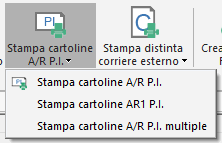
- Stampa cartoline A/R P.I.: è la stessa funzione disponibile nella parte alta del pulsante. Stampa le cartoline A/R di Poste Italiane.
- Stampa cartoline AR1 P.I.: stampa le cartoline AR1 di Poste Italiane. Viene generata una cartolina solo per i prodotti di tipo AR1. Si veda Finestra caratteristiche variante prodotto per maggiori dettagli.
- Stampa cartoline A/R P.I. multiple: stampa le cartoline M23I di Poste Italiane.
Stampa distinta corriere esterno
Permette di generare una Distinta corriere esterno contenente le lavorazioni assegnate ad un corriere. Il numero di documenti generati e le modalità con cui vengono raggruppate le lavorazioni segue quanto impostato in Stampe nella sezione Distinte corriere esterno. Apparirà una finestra di Anteprima di stampa con il documento richiesto.
E' presente un sottomenu del pulsante con altre opzioni.
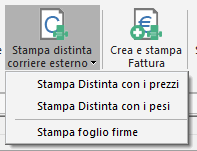
- Stampa Distinta con i prezzi: è l'impostazione predefinita quando si preme la parte alta del pulsante. Genera una Distinta corriere esterno in cui per ogni lavorazione è indicato il prezzo.
- Stampa Distinta con i pesi: genera una Distinta corriere esterno in cui per ogni lavorazione è indicato il peso in grammi.
- Stampa foglio firme: stampa un foglio firme simile a quello generato da una Distinta corriere.
Crea e stampa Fattura
Permette di generare una nuova fattura legata alla Distinta di partenza. Selezionando questa funzione apparirà una finestra come quella sotto riportata.
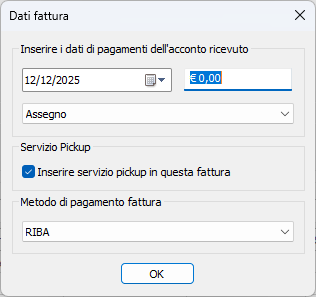
- Inserire i dati di pagamenti dell'acconto ricevuto: in questa sezione della finestra inserire la data, l'importo ed il tipo di pagamento usato da un eventuale acconto. Lasciare l'importo a € 0,00 se non si desidera inserire un acconto.
- Inserire servizio pickup in questa fattura: selezionare questa voce per inserire il costo del servizio di pickup nella fattura. Vedere Costi pickup nelle Impostazioni avanzate cliente per maggiori dettagli.
- Metodo di pagamento fattura: selezionare la modalità con cui si desidera venga pagata la fattura.
Premuto OK apparirà una finestra di Anteprima di stampa con la fattura appena creata.
Stampa buste normali
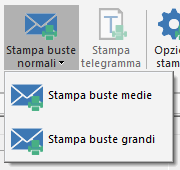
Permette di stampare le buste per le lavorazioni in Distinta. E' possibile indicare quali campi stampare nelle buste attraverso la funzione Opzioni stampa più sotto descritta. Apparirà una finestra di Anteprima di stampa con il documento richiesto.
E' presente un sottomenu del pulsante con altre opzioni, dove sono presenti altri 2 formati di buste.
Stampa telegramma
Permette di stampare il telegramma da spedire. Si attiva solo se sono presenti prodotti di tipo telegramma in Distinta. Si veda Finestra caratteristiche variante prodotto per maggiori dettagli. Apparirà una finestra di Anteprima di stampa con il documento richiesto.
Opzioni di stampa
Permette di impostare vari parametri per le stampe. Selezionando questa funzione apparirà una finestra come quella sotto riportata.
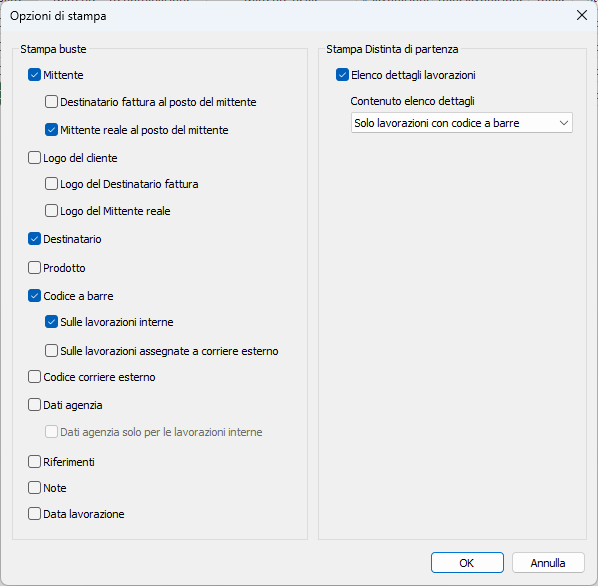
Selezionare cosa si desidera venga stampato nelle buste. E' possibile anche indicare se la stampa della Distinta di partenza debba contenere il dettaglio delle lavorazioni o meno ed il suo contenuto.
Stampa lavorazione ibrida
Permette di stampare i file PDF allegati ad una Distinta ibrida, generata cioè nell'area web dei clienti. E' disponibile un sottomenu che permette di decidere se visualizzare le anteprime dei PDF oppure mandarli direttamente in stampa. Selezionando una delle 2 funzioni apparirà una finestra come quella sotto riportata.
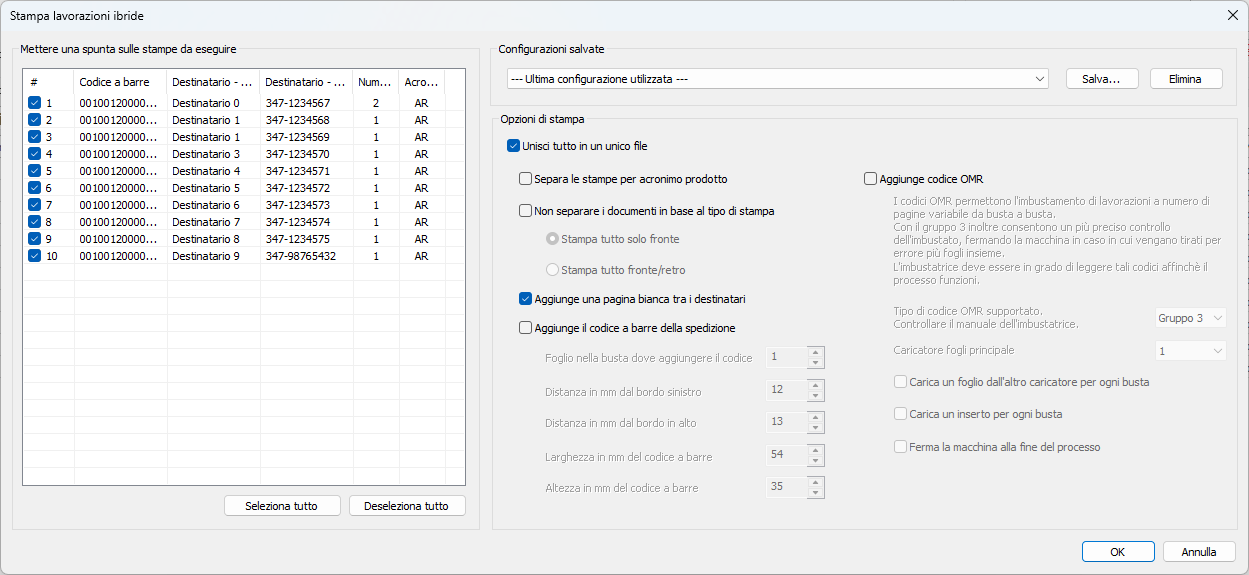
Nell'elenco a sinistra appariranno tutti i destinatari presenti in Distinta con il numero di documenti associati ad ognuno. Mettere un segno di spunta accanto ad ogni destinatario per cui si desidera stampare i PDF. Per impostazioni predefinita vengono messe le spunte accanto a tutti i destinatari.
- Seleziona tutto: mette le spunte acconto a tutti i destinatari.
- Deseleziona tutto: toglie le spunte da tutti i destinatari.
Configurazioni salvate
E' possibile salvare una combinazione di impostazioni per usarla successivamente altre volte. Nella lista a discesa vengono visualizzate tutte le configurazioni precedentemente salvate. Per salvarne una nuova, dopo aver impostato tutti i parametri della finestra, premere il pulsante Salva... Sarà possibile inserire un nome da dare alla configurazione da salvare. Ogni volta che viene avviata una stampa il programma salva l'ultima configurazione utilizzata e la ripropone alla successiva stampa.
Opzioni di stampa
- Unisci tutto in un unico file: raggruppa ed ordina le pagine dei PDF in modo che possano essere imbustate più facilmente. Possono essere generati da 1 a 4 documenti contenenti rispettivamente tutti i PDF da stampare in bianco e nero a singola pagina, in bianco e nero fronte-retro, a colori singola pagina ed a colori fronte-retro.
- Separa le stampe per acronimo prodotto: se attivo vengono generati documenti diversi per ogni acronimo presente in Distinta.
- Non separare i documenti in base al tipo di stampa: se attivo viene generato un unico PDF a prescindere dalle scelte del cliente in merito al metodo di stampa da utilizzare. Se non attivo possono essere generati da 1 a 4 documenti contenenti rispettivamente tutti i PDF da stampare in bianco e nero a singola pagina, in bianco e nero fronte-retro, a colori singola pagina ed a colori fronte-retro.
- Stampa tutto solo fronte: stampa tutti i documenti in modalità singola facciata.
- Stampa tutto fronte/retro: stampa tutti i documenti in modalità doppia facciata.
- Aggiunge una pagina bianca tra i destinatari: se attivo aggiunge una pagina bianca tra i documenti di un destinatario ed un altro.
- Aggiunge il codice a barre della spedizione: aggiunge il codice a barre della lavorazione sui PDF di ogni destinatario. Si attivano le seguenti voci per indicare al sistema dove aggiungere nella pagina il codice a barre.
- Foglio nella busta dove aggiungere il codice: inserire il numero del foglio dove aggiungere il codice a barre. Ad esempio inserendo 4 il codice a barre verrà inserito nel quarto foglio presente nella busta. Si ricorda che tutti i PDF vengono raggruppati per destinatario, quindi il quarto foglio potrebbe appartenere ad un PDF diverso dal primo.
- Distanza in mm dal bordo sinistro: indica la posizione orizzontale del codice a barre nel foglio. Inserire la distanza in millimetri dal bordo sinistro.
- Distanza in mm dal bordo in alto: indica la posizione verticale del codice a barre nel foglio. Inserire la distanza in millimetri dal bordo in alto.
- Larghezza in mm del codice a barre: inserire la larghezza in millimetri che dovrà avere il codice a barre stampato.
- Altezza in mm del codice a barre: inserire l'altezza in millimetri che dovrà avere il codice a barre stampato.
- Aggiunge codice OMR: aggiunge un codice OMR nei PDF. I codici OMR sono utilizzati da alcune imbustatrici per controllare che il processo non si inceppi o non vengano pescati più fogli in un solo passaggio. Permette anche di effettuare imbustamenti con un numero variabile di pagine per busta.
- Tipo di codice OMR supportato: selezionare il tipo di codice OMR supportato dall'imbustatrice che si possiede.
- Caricatore fogli principale: nel caso di imbustatrici con più caricatori selezionare quello dove andranno messi i fogli una volta stampati.
- Carica un foglio dall'altro caricatore per ogni busta: istruisce l'imbustatrice di caricare per ogni busta un foglio dal secondo caricatore.
- Carica un inserto per ogni busta: istruisce l'imbustatrice di caricare un inserto per ogni busta dal caricatore inserti.
- Ferma la macchina alla fine del processo: indica all'imbustatrice di fermarsi finito un processo.
Premendo OK verranno generati tutti i documenti.
Spedisci WhatsApp presenti nella Distinta
Permette di spedire le lavorazioni dei prodotti WhatsApp presenti in Distinta. E' necessario avere attivato il servizio opzionale di spedizione via WhatsApp.
Stampa avvisi di ricevimento (Atti giudiziari)
Permette di stampare gli avvisi di ricevimento per le lavorazioni di tipo atto giudiziario presenti in Distinta. Deve essere attivo il servizio opzionale Atti giudiziari. Apparirà una finestra di Anteprima di stampa con il documento richiesto.
Stampa avvisi di giacenza (Atti giudiziari)
Permette di stampare gli avvisi di giacenza per le lavorazioni di tipo atto giudiziario presenti in Distinta. Deve essere attivo il servizio opzionale Atti giudiziari. Apparirà una finestra di Anteprima di stampa con il documento richiesto.
Stampa documenti CAD (Atti giudiziari)
Permette di stampare la lettera CAD per le lavorazioni di tipo CAD presenti in Distinta. Deve essere attivo il servizio opzionale Atti giudiziari. Apparirà una finestra di Anteprima di stampa con il documento richiesto.
Stampa ricevute A/R CAD (Atti giudiziari)
Permette di stampare le ricevute a/r per le lavorazioni di tipo CAD presenti in Distinta. Deve essere attivo il servizio opzionale Atti giudiziari. Apparirà una finestra di Anteprima di stampa con il documento richiesto.
Stampa documenti CAN (Atti giudiziari)
Permette di stampare la lettera CAN per le lavorazioni di tipo CAN presenti in Distinta. Deve essere attivo il servizio opzionale Atti giudiziari. Apparirà una finestra di Anteprima di stampa con il documento richiesto.
Stampa lettera di vettura
Permette di generare la lettera di vettura per le lavorazioni veicolate tramite corriere esterno presenti in Distinta. Selezionando questa funzione apparirà una finestra come quella sotto riportata.
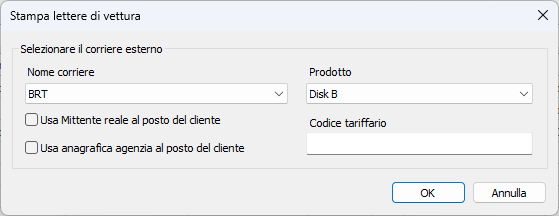
- Nome corriere: selezionare il corriere esterno che si desidera utilizzare. Verranno generate le lettere di vettura solo le lavorazioni assegnate al corriere esterno selezionato.
- Prodotto: selezionare il prodotto del corriere esterno da utilizzare.
- Usa Mittente reale al posto del cliente: selezionare questa opzione se si vuole che per l'anagrafica del mittente nella lettera di vettura vengano usati i dati del Mittente reale. Questa opzione non è sempre visibile, in funzione del corriere scelto in Nome corriere.
- Usa anagrafica agenzia al posto del cliente: selezionare questa opzione se si vuole che per l'anagrafica del mittente nella lettera di vettura vengano usati i dati dell'anagrafica dell'agenzia. Questa opzione non è sempre visibile, in funzione del corriere scelto in Nome corriere.
- Codice tariffario: inserire il proprio codice tariffario assegnato dal corriere. Questa opzione non è sempre visibile, in funzione del corriere scelto in Nome corriere.
Importazioni da file
E' possibile creare Distinte di partenza partendo da dati contenuti in file Excel o CSV. Si veda Distinta di partenza nel menu FILE per maggiori dettagli.
Video guida
E' presente una video guida con i passaggi fondamentali. La si trova su YouTube a questo link: https://www.youtube.com/watch?v=bN47ljOFD2U.