
Fatturazione
In questa sezione è possibile impostare vari parametri che riguardano la generazione delle fatture in cui il cliente selezionato risulta essere destinatario fattura.
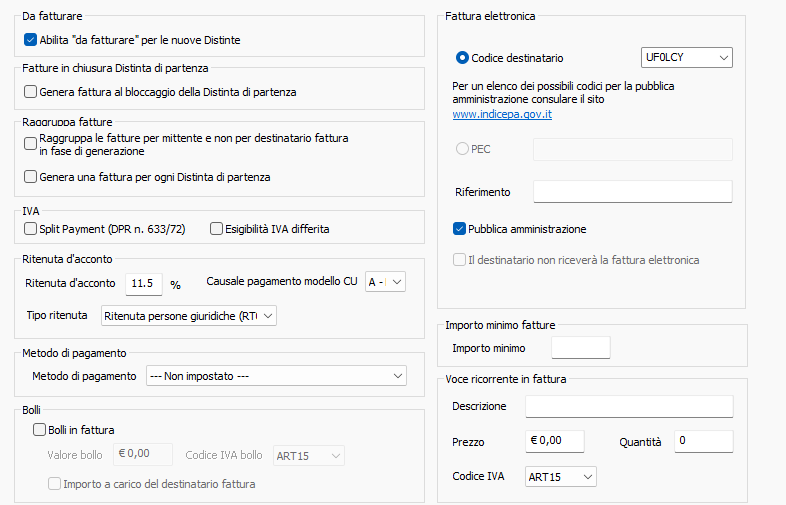
Da fatturare
- Abilita "da fatturare" per le nuove Distinte: attivando questa voce l'opzione da fatturare presente della finestra Nuova Distinta di partenza sarà automaticamente spuntata.
Fatture in chiusura Distinta di partenza
- Genera fattura al bloccaggio della Distinta di partenza: attivando questa voce bloccando una Distinta di partenza il sistema genererà automaticamente una fattura associata alla Distinta appena creata.
Raggruppa fatture
- Raggruppa le fatture per mittente e non per destinatario fattura in fase di generazione: normalmente le Distinte di partenza vengono raggruppate in una sola fattura in base al Destinatario fattura. Attivando questa opzione le Distinte verranno raggruppate per questa anagrafica in base all'anagrafica stessa. La fattura sarà comunque intestata al Destinatario fattura.
- Genera una fattura per ogni Distinta di partenza: attivando questa opzione si disabilità per l'anagrafica selezionata il raggruppamento delle Distinte di partenza in un'unica fattura.
IVA
- Split Payment (DPR n. 633/72): per le fatture generate per questa anagrafica verrà usata la scissione dei pagamenti per la liquidazione IVA.
- Esigibilità IVA differita: per le fatture generate per questa anagrafica verrà applicata l'esigibilità differita per l'IVA.
Ritenuta d'acconto
- Ritenuta d'acconto: inserire la percentuale di ritenuta d'acconto da applicare alle fatture.
- Causale pagamento modello CU: selezionare una tra le possibili causali per la ritenuta d'acconto.
- Tipo ritenuta: selezionare il tipo di ritenuta applicata.
Metodo di pagamento
- Metodo di pagamento: selezionare un metodo di pagamento per le fatture tra quelli definiti in Gestione tipologie di pagamento fatture. Selezionare --- Non impostato --- per utilizzare il metodo di pagamento predefinito per l'agenzia.
Bolli
- Bolli in fattura: mettere una spunta per attivare automaticamente l'inserimento del bollo nelle fatture di questo cliente.
- Valore bollo: inserire l'importo del bollo.
- Codice IVA bollo: selezionare uno dei codici IVA da applicare all'importo del bollo, tra quelli definiti in Gestione codici IVA.
- Importo a carico del destinatario fattura: se questa opzione è attiva l'importo del bollo sarà aggiunto al totale della fattura, altrimenti resterà a carico dell'agenzia.
Fattura elettronica
- Codice destinatario: selezionare questa voce per usare il codice destinatario per le fatture elettroniche. Scegliere il codice destinatario tra uno di quelli presenti nel menu a discesa. Qualora non fosse presente tra quelli proposti semplicemente scrivere il nuovo nel campo.
- PEC: selezionare questa voce per usare la PEC per le fatture elettroniche. Inserire l'indirizzo PEC nel campo apposito.
- Riferimento: Inserire un riferimento da riportare nella fattura elettronica. Può essere lasciato vuoto.
- Pubblica amministrazione: selezionare questa voce se il cliente è una pubblica amministrazione.
- Il destinatario non riceverà la fattura elettronica: selezionare questa voce se il cliente è un privato che non riceverà la fattura elettronica.
Importo minimo fatture
- Importo minimo: inserire un importo minimo sotto il quale non verranno create fatture per il cliente selezionato. Lasciare vuoto oppure mettere a 0 per disattivare questa opzione.
Voce ricorrente in fattura
- Descrizione: inserire il testo di una voce che verrà inserita automaticamente in ogni fattura generata per il cliente.
- Prezzo: inserire l'importo della voce ricorrente. Se impostato a 0 non viene inserita nessuna voce ricorrente.
- Quantità: inserire la quantità della voce ricorrente.
- Codice IVA: inserire il codice IVA da applicare alla voce ricorrente, tra quelli definiti in Gestione codici IVA.