
Griglie di dati
In moltissime finestre di PostOfficeManager è presente un controllo di tipo griglia. Si riporta a solo scopo di esempio quello delle finestre delle interrogazioni.
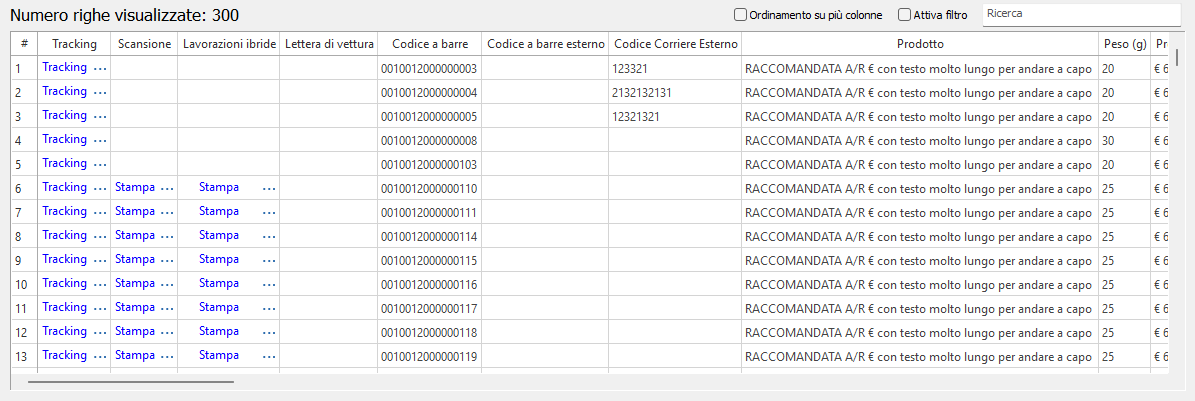
Questo controllo ha delle funzionalità che sono comuni a tutte le finestre in cui è usato.
Selezione e menu contestuale
E' possibile selezionare alcune celle semplicemente facendo click con il pulsante sinistro e trascinando il mouse. E' possibile applicare selezioni su intere righe o colonne facendo click con il pulsante sinistro e trascinando il mouse su di esse.
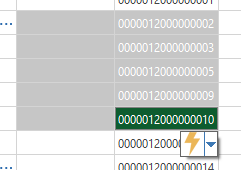
Apparirà brevemente un controllo che permette di accedere ad un menu con diverse funzioni. Allo stesso menu si accede facendo click con il tasto destro del mouse.
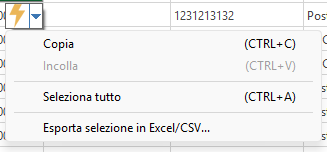
Copia
Permette di copiare il contenuto delle celle. Le celle vengono copiate in un formato che può essere facilmente incollato in Excel.
Incolla
In alcuni casi, ad esempio nella finestra di gestione del listino prezzi, è possibile incollare il contenuto di una cella precedentemente copiata.
Seleziona tutto
Permette di selezionare tutte le celle della griglia.
Esporta selezione in Excel/CSV...
Verrà creato un file Excel o CSV contenente le celle selezionate.
Funzioni extra
In alcune finestre alla fine del menu contestuale appariranno altre funzionalità. Le funzionalità variano a seconda della finestra nella quale è presente la griglia.
Menu contestuale intestazioni
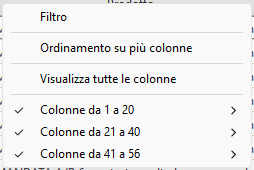
Facendo click su l'intestazione di una qualunque colonna verrà visualizzato un menu contestuale come quello qui sotto riportato.
Ordinamento per colonna
Facendo click sull'intestazione di una colonna è possibile applicare un ordinamento all'intero contenuto della griglia secondo quanto contenuto nella colonna. Facendo nuovamente click si applicherà l'ordinamento inverso. Fare click un'ultima volta per disattivare l'ordinamento.
Ordinamento per più colonne
E' possibile ordinare la griglia usando più colonne contemporaneamente. Attivare la funzione tramite il menu contestuale intestazioni. E' possibile attivare, ove presente, la stessa funzione anche mettendo la spunta su Ordinamento su più colonne.
Dopo aver applicato un ordinamento ad una colonna fare click su un'altra per applicare un ulteriore ordinamento rispetto ai dati di quest'ultima colonna. Non vi è un limite al numero di colonne da utilizzare per l'ordinamento. Accanto al testo dell'intestazione della colonna apparirà una freccia che indica l'ordinamento crescente o decrescente ed un numero che sta ad indicare l'ordine delle colonne che viene usato per l'ordinamento.

Visualizzare o nascondere le colonne
Nel menu contestuale intestazioni vengono visualizzati i nomi di tutte le colonne della griglia. Se le colonne sono più di 20 verranno creati tanti sottomenu da 20 elementi. Togliere o mettere un segno si spunta accanto alle varie voci per rispettivamente nascondere o mostrare la relativa colonna. La prima voce di questo menu è sempre Visualizza tutte le colonne che permette di visualizzare tutte le colonne con un solo click.
Il programma ricorderà l'impostazione di ogni singola griglia e la riproporrà le volte successive. Queste impostazioni sono salvate a livello di singolo PC.
Filtro dati
Dal menu contestuale intestazioni selezionare la voce Filtro per attivare la funzione di filtro per i dati presenti nella colonna selezionata. E' possibile attivare, ove presente, la stessa funzione anche mettendo la spunta su Attiva filtro.
La funzione di filtro permette di visualizzare solo le righe della griglia i cui dati corrispondono a determinati criteri. E' possibile applicare più filtri contemporaneamente a più colonne.
Accanto al nome di ogni colonna apparirà un piccolo pulsante come quelli presenti nella figura sottostante.

Facendo click su un pulsante verrà visualizzata una finestra dove è possibile selezionare uno o più valori da usare per il filtro.
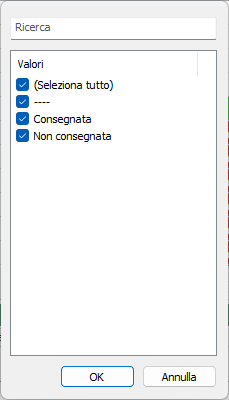
- Ricerca: inserire il testo da utilizzare come filtro per la colonna.
- Valori: mettere un segno di spunta accanto al testo che si desidera utilizzare come filtro. E' possibile selezionare più di un valore. Mettere un segno di spunta sulla voce (Seleziona tutto) per selezionare tutti i valori. Togliere la spunta da (Seleziona tutto) per deselezionare tutti i valori.
Premere OK per applicare il filtro.
Link
In alcune caselle può essere presente un link caratterizzato da una scritta in blu seguita da 3 punti.

Facendo doppio click su questo tipo di caselle normalmente di attivano funzioni accessorie.
Ricerca
Digitando del testo in questa area le righe verranno filtrate in tempo reale. Appariranno solo le righe che contengono in almeno una cella parte del contenuto inserito nel campo di ricerca.
Eliminare tutto il testo dall'area di ricerca per tornare a visualizzare la tabella completa.
Numero di righe visualizzate
In quest'area della griglia viene visualizzato il numero di righe di dati presenti della griglia. Tiene conto del filtro di ricerca applicato. Se è applicata una selezione viene visualizzato il numero di celle selezionate. Se le celle selezionate contengono solo numeri viene visualizzata la somma e la media dei numeri presenti. Se le celle selezionate contengono solo date viene visualizzato l'intervallo di date selezionate.