
Anteprima di stampa
Per qualunque anteprima di stampa venga attivata in PostOfficeManager verrà visualizzata una finestra come quella qui sotto riportata:
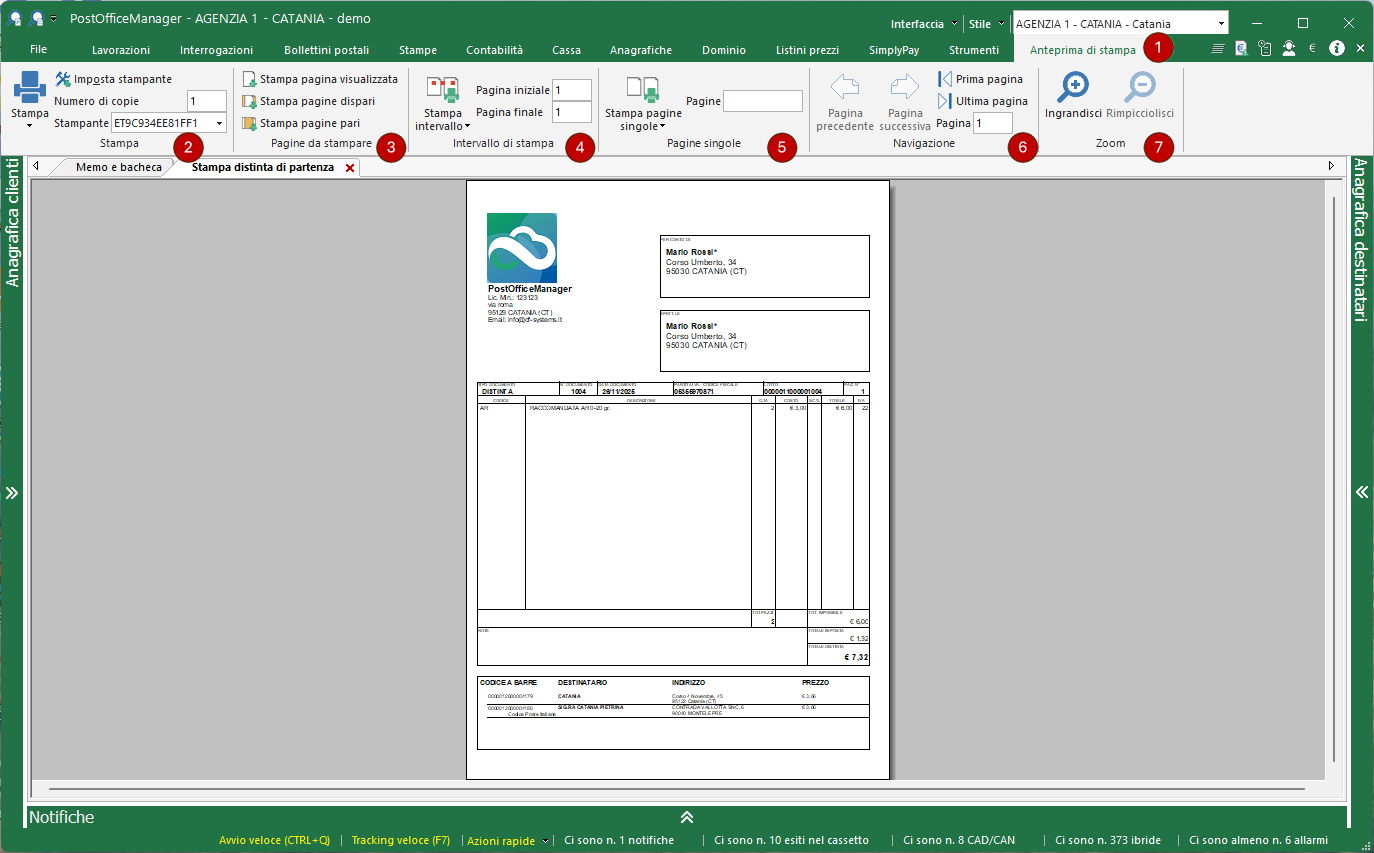
Si noti che la finestra gode di una propria sezione contestuale nella barra multifunzione  .
.
Nella finestra viene mostrata l'anteprima del documento che si andrà a stampare, mentre nella sezione sono disponibili tutte le funzioni di stampa e visualizzazione del documento.
Stampa 
- Stampa: permette di mandare in stampa il documento. Premendo sulla parte bassa del pulsante, dove è visibile una freccia verso il basso, si aprirà un menu con altre funzioni.
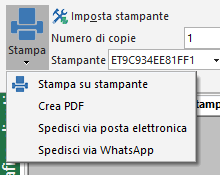
- Stampa su stampante: manda in stampa il documento.
- Crea PDF: verrà creato un file PDF del documento.
- Spedisci via posta elettronica: permette di spedire una copia PDF del documento all'indirizzo email presente in anagrafica clienti.
- Spedisci via WhatsApp: permette di spedire una copia PDF del documento al numero di telefono presente in anagrafica clienti. Deve essere attivo il servizio opzionale WhatsApp.
- Imposta stampante: apre la finestra del driver della stampante per i settaggi della stessa.
- Numero di copie: inserire il numero di copie da stampare.
- Stampante: viene inizialmente proposta sempre la stampante impostata in Stampanti per il documento aperto. E' comunque possibile cambiarla tramite questo controllo.
Pagine da stampare 
Permette di stampare solo la pagina attualmente visualizzata, solo le pagine dispari o solo quelle pari.
Intervallo di stampa 
Permette di stampare solo un intervallo delle pagine presenti nel documento.
Inserire il numero di pagina iniziale e finale e premere il pulsante Stampa intervallo. Come per il pulsante Stampa è presente un menu con analoghe funzionalità.
Pagine singole 
Permette di stampare pagine singole del documento.
Inserire nel campo pagine i numeri delle singole pagine da stampare, separati da virgola. Es. 3, 4, 9, 20
Premere il pulsante Stampa pagine singole per stampare le pagine richieste. Come per il pulsante Stampa è presente un menu con analoghe funzionalità.
Navigazione 
Permette di spostarsi tra le anteprime delle pagine del documento.
- Pagina precedente: si sposta alla pagina precedente.
- Pagina successiva: si sposta alla pagina successiva.
- Prima pagina: si sposta alla prima pagina.
- Ultima pagina: si sposta all'ultima pagina.
- Pagina: inserire il numero di pagina da visualizzare e premere INVIO sulla tastiera.
Zoom 
Premendo i pulsanti Ingrandisci e Rimpicciolisci è possibile aumentare o diminuire lo zoom dell'anteprima di stampa.
Controllo con il mouse
Lo zoom può essere modificato tenendo premuto il tasto MAIUSCOLO sulla tastiera e ruotando la rotellina del mouse.
Ci si può spostare a destra e sinistra di una anteprima ingrandita tenendo premuto il tasto CTRL sulla tastiera e ruotando la rotellina del mouse.
Ci si può spostare in alto e in basso di una anteprima ingrandita tenendo premuto il tasto ALT sulla tastiera e ruotando la rotellina del mouse.
NOTA. Tutte le stampe di PostOfficeManager sono personalizzabili a livello di singola agenzia di un Dominio. E' necessario aprire un ticket di assistenza e descrivere le modifiche da apportare alle stampe standard.