
Stampa lettere di vettura
La funzione permette di generare le lettere di vettura di diversi corrieri esterni. La funzione è usata per la spedizione di pacchi. PostOfficeManager comunica con i server del corriere e genera sui loro sistemi la lettera di vettura. Verrà quindi generato il documento/etichetta da apporre sul pacco.
Selezionando la funzione apparirà una finestra come quella qui sotto riportata.
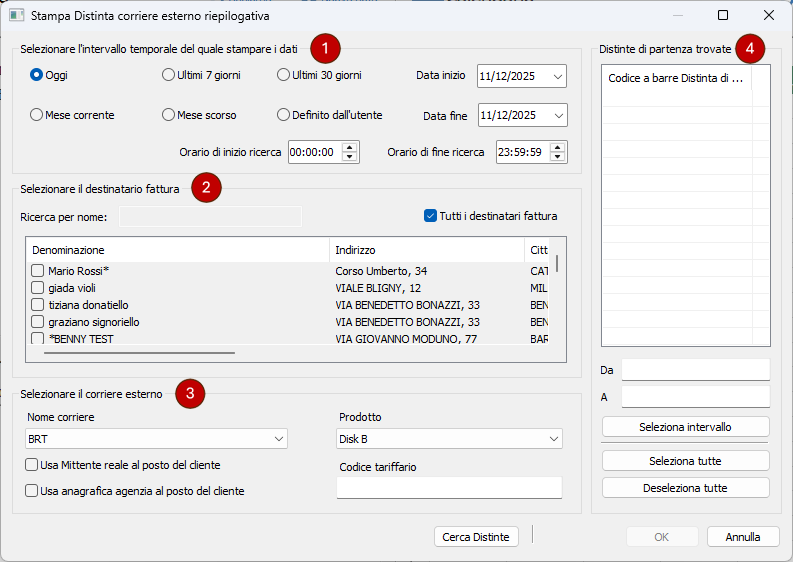
Da questa finestra è possibile selezionare una o più Distinte di partenza contenti lavorazioni destinate ad un corriere esterno e generare le lettere di vettura.
Il pulsante Cerca Distinte trova le Distinte di partenza che corrispondono a quanto impostato nelle sezioni  e
e  e lo inserisce nella lista presente in
  .
.
Selezionare l'intervallo temporale del quale stampare i dati
Selezionare da questa sezione della finestra le date e ora di inizio e fine entro le quali cercare le Distinte di partenza.
Selezionare il destinatario fattura
Da questa sezione è possibile indicare di cercare Distinte di partenza per uno specifico Destinatario fattura.
- Tutti i destinatari fattura: se impostato la ricerca delle Distinte avverrà per qualunque Destinatario fattura. Se si toglie la spunta si abiliteranno gli altri controlli di questa sezione della finestra.
- Ricerca per nome: inserire parte della denominazione del Destinatario fattura da cercare. Nella lista sottostante le anagrafiche verranno filtrate in tempo reale.
Mettere un segno di spunta sull'anagrafica che si desidera utilizzare per la ricerca.
Selezionare il corriere esterno 
- Nome corriere: selezionare il corriere esterno che si desidera utilizzare. Verranno generate le lettere di vettura solo le lavorazioni assegnate al corriere esterno selezionato.
- Prodotto: selezionare il prodotto del corriere esterno da utilizzare.
- Usa Mittente reale al posto del cliente: selezionare questa opzione se si vuole che per l'anagrafica del mittente nella lettera di vettura vengano usati i dati del Mittente reale. Questa opzione non è sempre visibile, in funzione del corriere scelto in Nome corriere.
- Usa anagrafica agenzia al posto del cliente: selezionare questa opzione se si vuole che per l'anagrafica del mittente nella lettera di vettura vengano usati i dati dell'anagrafica dell'agenzia. Questa opzione non è sempre visibile, in funzione del corriere scelto in Nome corriere.
- Codice tariffario: inserire il proprio codice tariffario assegnato dal corriere. Questa opzione non è sempre visibile, in funzione del corriere scelto in Nome corriere.
Distinte di partenza trovate
Nell'elenco di questa sezione sono riportate tutte le Distinte di partenza trovate. Verranno utilizzate per le lettere di vettura solo le Distinte marcate con una spunta.
- Seleziona intervallo: utilizza i campi Da e A per mettere una spunta a tutte le Distinte in elenco la cui numerazione è compresa tra i 2 campi. Le altre Distinte verranno deselezionate. Nei campi Da e A è possibile inserire anche solo la parte finale del codice a barre delle Distinte.
- Seleziona tutte: mette la spunta a tutte le Distinte presenti in elenco.
- Deseleziona tutte: toglie la spunta a tutte le Distinte presenti in elenco.
Tasto OK
Premendo OK si genereranno le lettere di vettura. Se nelle Distinte selezionate sono presenti più destinatari che utilizzano il corriere scelto, apparirà una finestra come quella qui sotto riportata.
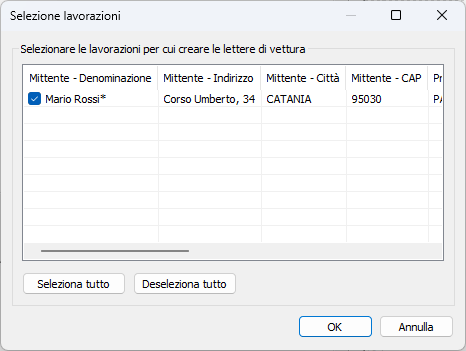
Mettere una spunta su tutti i destinatari per cui si intende generare una lettera di vettura.
- Seleziona tutto: mette al spunta a tutti i destinatari in elenco.
- Deseleziona tutto: toglie al spunta a tutti i destinatari in elenco.
Premendo OK verranno generate le letture di vettura richieste.
NOTA. Il sistema genera le lettere di vettura solo per le lavorazioni che non hanno già una lettera di vettura associata. Qualora vi fosse una lettere di vettura associata verrà semplicemente aperta nuovamente la lettera di vettura precedentemente creata. Si veda Interrogazioni per informazioni su come eliminare una lettera di vettura dal sistema se se ne intende creare una nuova.