
Interrogazioni
In questa sezione sono racchiuse tutte le interrogazioni che è possibile fare su PostOfficeManager.

Tutte le finestre di interrogazione, con unica eccezione la Ricerca avanzata, hanno una struttura comune e una parte con dei controlli specifici. Esamineremo qui le parti comuni.
Una finestra di interrogazione si mostra in modo simile alla figura qui sotto:
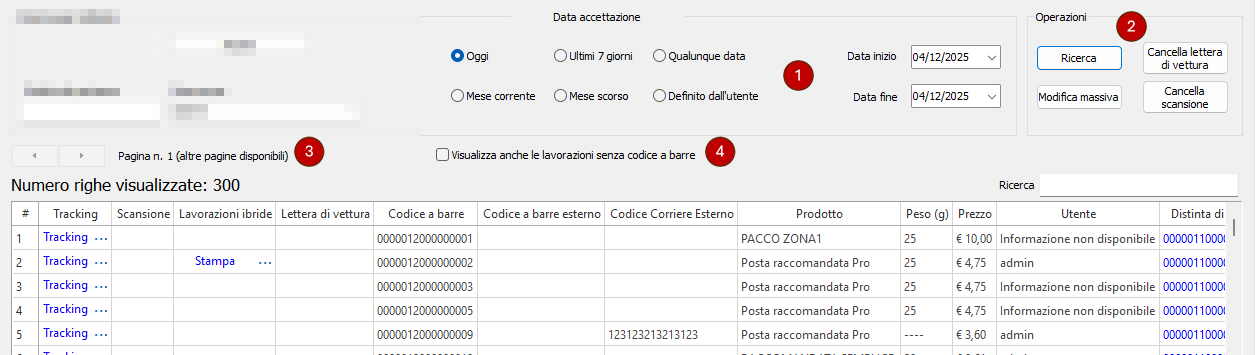
Area di selezione date 
Permette di specificare l'intervallo temporale nel quale effettuare la ricerca. La ricerca viene fatta di volta in volta per la data di un evento diverso della lavorazione. Nell'esempio qui sopra viene usata la data di accettazione di una lavorazione, per come riportato in alto sul riquadro.
Operazioni 
- Ricerca: esegue la ricerca sul server in base ai parametri impostati. I risultati vengono riportati nella griglia sottostante. Diverse voci della griglia contengono link che permettono si effettuare ulteriori ricerche sulle singole lavorazioni.
- Tracking: permette di aprire il tracking della lavorazione. Si veda Finestra del tracking per maggiori dettagli.
- Scansione: permette di visualizzare e stampare l'eventuale scansione agganciata alla lavorazione.
- Lavorazioni ibride: permette di visualizzare i file PDF relativi alla Distinta di partenza della lavorazione.
- Lettera di vettura: permette di visualizzare e stampare la lettera di vettura del corriere esterno che è stata creata per la lavorazione.
- Distinta di partenza: permette di aprire la finestra di modifica della Distinta di partenza in cui è presente la lavorazione.
- Cancella lettera di vettura: permette di cancellare le lettere di vettura delle lavorazioni selezionate. Selezionare le lavorazioni che contengono le lettere di vettura da cancellare e premere questo pulsante.
- Cancella scansione: permette di cancellare la scansione delle lavorazioni selezionate. Selezionare le lavorazioni che contengono le scansioni da cancellare e premere questo pulsante.
- Modifica massiva: questa funzione permette di modificare in modo massivo i prezzi ed i pesi delle lavorazioni selezionare. Selezionare prima le lavorazioni da modificare e premere questo pulsante. Apparirà una finestra come quella sotto riportata.
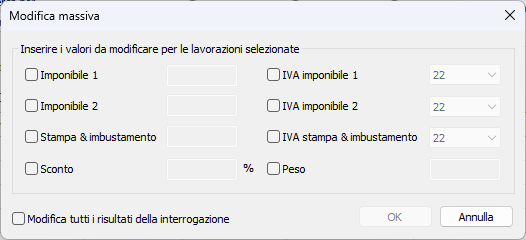
Mettere un segno di spunta sulle voci che si desidera modificare ed inserirne il nuovo valore nel corrispondente campo. I valori inseriti verranno applicati a tutte le lavorazioni selezionate.
Mettere una spunta si Modifica tutti i risultati della interrogazione per modificare tutte le lavorazioni presenti nella interrogazione, a prescindere dalla selezione.
Pagine 
I risultati della ricerca vengono mostrati in pagine di 300 alla volta. Utilizzare le frecce di questa area della finestra per spostarsi tra le varie pagine.
Visualizza anche le lavorazioni senza codice a barre 
Per impostazioni predefinita le ricerche vengono effettuate sempre per le lavorazioni a cui è stato associato un codice a barre. Mettere un segno di spunta su questa voce per espandere la ricerca anche alle lavorazioni senza codice a barre.
Barra multifunzione contestuale
Aprendo una finestra delle interrogazioni viene sempre mostrata una barra multifunzione contestuale chiamata Stampe.

Vediamo tutte le funzioni in essa contenute.
- Stampa ricerca corrente: permette di generare una stampa contenente i dati della ricerca corrente.
- Stampa etichette lavorazioni: permette di stampare le etichette contenenti i codici a barre delle lavorazioni selezionate, ad eccezione delle lavorazioni con calcolo del peso volumetrico attivo nel prodotto usato.
- Stampa etichette pacchi: permette di stampare le etichette contenenti i codici a barre delle lavorazioni selezionate, per solo le lavorazioni con calcolo del peso volumetrico attivo nel prodotto usato.
- Stampa ricevute di ritorno: permette di stampare le ricevute di ritorno per le lavorazioni selezionate che hanno attiva questa opzione nel prodotto usato.
- Stampa etichette mittente/destinatario: permette di stampare le etichette contenenti i dati del mittente e del destinatario. Solitamente vengono applicate sulle buste.
- Stampa avvisi di giacenza: permette di stampare gli avvisi di giacenza per le lavorazioni selezionate che hanno attiva questa opzione nel prodotto usato.
- Stampa cartoline A/R P.I.: permette di stampare le cartoline A/R di Poste Italiane solo per le lavorazioni selezionate ed assegnate al corriere esterno Poste Italiane.
- Stampa buste normali/Stampa buste medie/Stampa buste grandi: permette di stampare le buste delle lavorazioni selezionate. Il contenuto della stampa dipende da quanto specificato in Opzioni stampa.
- Stampa tutte le scansioni: permette di stampare, una per pagina, tutte le scansioni presenti nelle lavorazioni selezionate.
- Stampa documenti CAD: permette di stampare i documenti CAD per le lavorazioni selezionate di tipo CAD.
- Stampa ricevute A/R CAD: permette di stampare le ricevute A/R per le lavorazioni selezionate di tipo CAD.
- Stampa documenti CAN: permette di stampare i documenti CAN per le lavorazioni selezionate di tipo CAN.
- Opzioni stampa: viene aperta una finestra come quella in figura qui sotto.
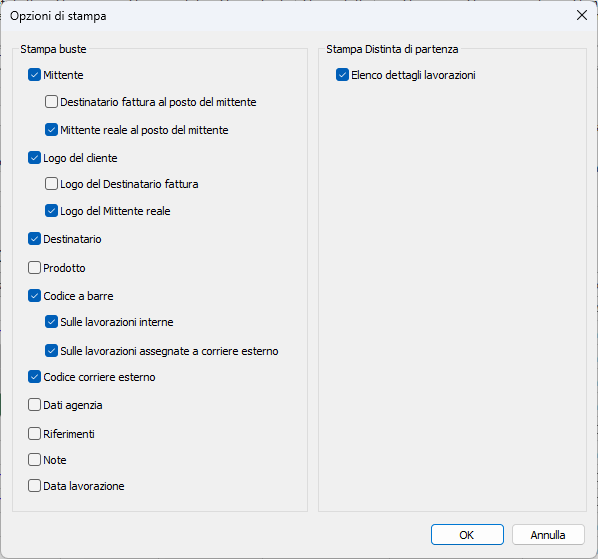
Selezionare cosa si desidera venga stampato nelle buste. E' possibile anche indicare se la stampa della Distinta di partenza debba contenere il dettaglio delle lavorazioni o meno.
- Trasferisci tramite FTP/SFTP: con questa funzione è possibile trasferire tramite FTP oppure SFTP un file CSV contenente i dettagli delle lavorazioni. Verrà prima visualizzata una finestra come quella per esportare i dati dell'interrogazione corrente. Successivamente apparirà una finestra come quella qui sotto riportata.
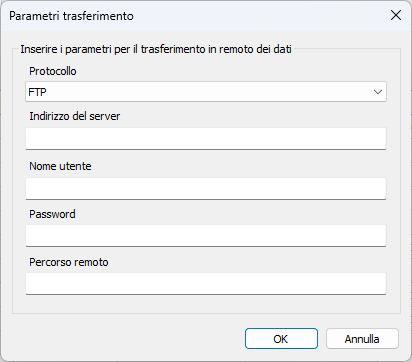
In questa finestra selezionare il protocollo di trasferimento usato tra FTP e SFTP e inserire tutti i parametri richiesti per un corretto trasferimento.
- Seleziona tutto: premendo questo pulsante verranno selezionate tutte le lavorazioni visibili nella griglia.
- Deseleziona tutto: premendo questo pulsante verranno deselezionate tutte le lavorazioni.
File
Nella sezione File della barra multifunzione, una volta effettuata una ricerca, appare una sezione contestuale che permette di esportare i dati dell'interrogazione corrente, esportare le scansioni presenti dell'interrogazione ed esportare i PDF delle lavorazioni ibride.
Video guida
E' presente una video guida con i passaggi fondamentali. La si trova su YouTube a questo link: https://www.youtube.com/watch?v=vCQCIJO50R8.