
Gestione zone agenzie/corrieri esterni
In questa finestra è possibile impostare le coperture CAP per le agenzie. La funzione è attiva per tutte le tipologie di utente, tranne quella Postino, ma con delle differenze:
- Operatore agenzia: la finestra è in sola lettura, per cui non è possibile effettuare modifiche e visualizza solo i dati dell'agenzia corrente.
- Amministratore agenzia: è possibile effettuare modifiche ma visualizza solo i dati dell'agenzia corrente.
- Amministratore Dominio: è possibile effettuare modifiche e visualizza i dati di tutte le agenzie.
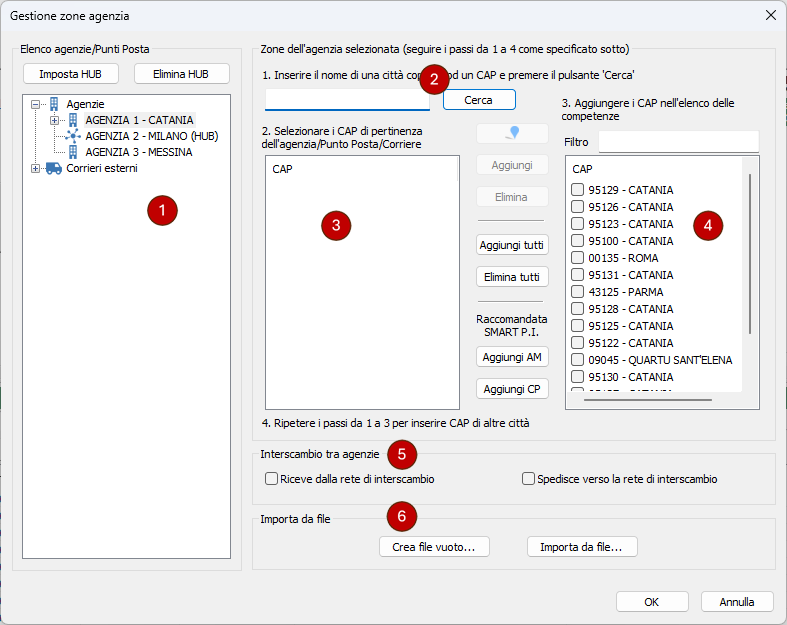
Qui sotto è raffigurata la finestra che viene aperta.
Elenco agenzie/Punto posta 
In questa sezione sono elencate tutte le agenzie ed i punti posta disponibili in funzione della tipologia di utente che la utilizza. I punti posta sono elementi figli delle agenzie. Ai punti posta possono essere assegnati solo CAP che sono assegnati anche all'agenzia madre. In altre parole un punto posta non può coprire un CAP non coperto dall'agenzia madre.
- Imposta HUB: permette di impostare l'agenzia selezionata come HUB del Dominio. In un HUB passano tutte le lavorazioni soggette ad interscambio tra le agenzie.
- Elimina HUB: permette di eliminare l'HUB precedentemente impostato.
NOTA. E' consigliabile impostare o meno la presenza di un HUB solo in fase di configurazione iniziale del Dominio. La modifica di questa impostazione quando sono già presenti delle lavorazioni nel sistema non permetterà di movimentarle ulteriormente. Cambiare questa impostazione quindi solo dopo essere sicuri di aver movimentato tutte le lavorazioni passate ed aver inserito tutti gli esiti.
Zone dell'agenzia selezionata 
In questa sezione è possibile assegnare i visionare i CAP assegnati all'agenzia selezionata in .
Inserire nel campo di testo una località da cercare e premere il pulsante Cerca. Nel caso vi fosse più di una località che corrisponde al testo inserito apparirà un elenco come quello sotto riportato. Fare doppio click da questo elenco sulla località cercata, oppure selezionarla e premere INVIO. Nel campo Ricerca dell'elenco è possibile affinare ulteriormente la ricerca prima della selezione.
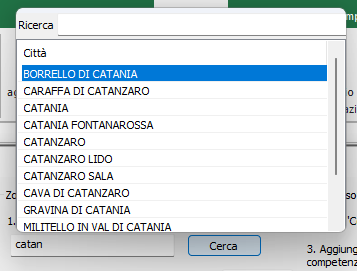
Apparirà in  l'elenco di tutti i CAP presenti per la località selezionata.
- Aggiungi: mettere una spunta accanto ad ogni CAP che si desidera aggiungere alla copertura CAP dell'agenzia/corriere e premere questo pulsante per trasferirli nell'elenco
 dei CAP assegnati.
 - Elimina: mettere una spunta acconto ad ogni CAP che si desidera eliminare dalla copertura CAP dell'agenzia/corriere e premere questo pulsante per trasferirli nell'elenco dei CAP disponibili per l'assegnazione. I CAP selezionati non faranno più parte della copertura CAP per l'agenzia/corriere selezionata.
- Aggiungi tutti: premere questo pulsante per aggiungere tutti i CAP presenti in nella lista .
- Elimina tutti: premere questo pulsante per spostare tutti i CAP presenti in nella lista .
- Aggiungi AM: premere questo pulsante per aggiungere tutti i CAP delle Aree Metropolitane usati per le raccomandate Smart di Poste Italiane nell'agenzia/corriere selezionato.
- Aggiungi CP: premere questo pulsante per aggiungere tutti i CAP dei Capoluoghi di Provincia usati per le raccomandate Smart di Poste Italiane nell'agenzia/corriere selezionato.
Interscambio tra agenzie 
Per ogni agenzia è possibile abilitare la ricezione o la spedizione verso le altre agenzie del Dominio. Togliendo o mettendo le spunte sui controlli presenti in questa sezione è possibile indicare per ogni agenzia come questa parteciperà alle operazioni di interscambio del Dominio.
Importa da file 
Questa sezione permette di importare da file l'elenco dei CAP di copertura per l'agenzia/corriere selezionato.
- Crea file vuoto...: permette di salvare su disco un file vuoto da poter utilizzare per la successiva importazione.
- Importa da file...: importa il contenuto del file Excel o CSV precedentemente riempito sull'agenzia corrente.
Copertura Raccomandata Smart di Poste Italiane.
PostOfficeManager supporta la copertura delle raccomandate smart di Poste Italiane. E' necessario creare 2 nuovi corrieri nella finestra Gestione corrieri esterni; si consiglia di chiamare i 2 corrieri con i nomi Poste Italiane AM e Poste Italiane CP. Una volta creati i corrieri ed associati gli opportuni listini prezzi, associare ad ognuno dei 2 le zone di copertura usando i pulsanti Aggiungi AM e Aggiungi CP rispettivamente.
Nota: non è necessario creare un ulteriore corriere per la zona EU, in quanto tutti i CAP non coperti da altri corrieri o agenzie sono assegnati dal sistema in automatico a Poste Italiane.