
Nuova Distinta corriere
Selezionando questa funzione si aprirà una finestra nell'area principale di lavoro dove sarà possibile creare una nuova Distinta corriere.
la Distinta corriere è il documento di incarico di consegna fatta al postino o ad un'altra agenzia del Dominio. Contiene tutte i codici a barre delle lavorazioni con tracciatura, con lo spazio per raccogliere le firme per le raccomandate semplici.
Aprendo la finestra verrà subito chiesto di selezionare il vettore da utilizzare. E' possibile scegliere anche in un secondo momento il vettore facendo click sul pulsante Cambia...
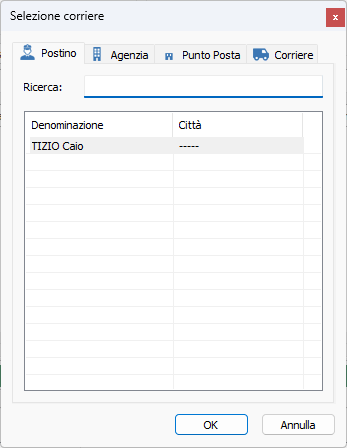
Selezionare il vettore voluto. I vettori sono divisi per categoria in varie linguette, tra postini, agenzie, punti posta.
Finestra principale
Selezionato il vettore si potrà operare nella finestra principale qui sotto riportata.
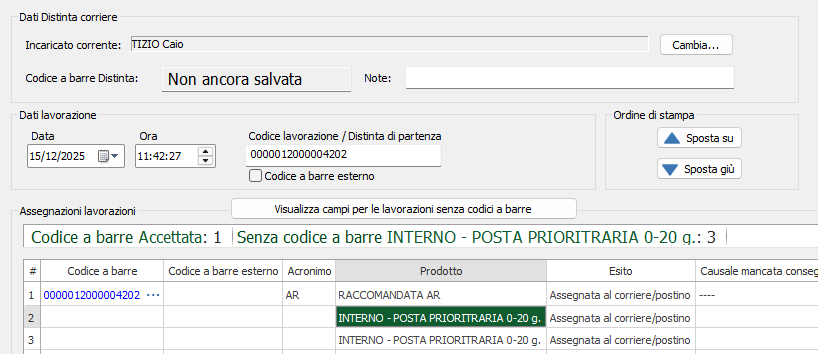
Dati Distinta corriere
- Incaricato corrente: in questo campo viene visualizzato il nominativo del vettore correntemente selezionato.
- Codice a barre Distinta: in questo campo viene visualizzato il codice a barre assegnato automaticamente dal sistema una volta salvata la Distinta corriere.
- Note: inserire delle note legate alla Distinta corriere. Verranno riportate nella stampa.
Dati lavorazione
- Data e Ora: inserire la data e l'ora di creazione della Distinta corriere. Per gli operatori semplice la data è sempre quella corrente e non può essere modificata.
- Codice lavorazione / Distinta di partenza: in questo campo è possibile inserire il codice a barre della lavorazione da inserire. Se abilitato in Altre Distinte ed esiti nelle impostazioni, è possibile inserire un codice a barre di una Distinta di partenza per inserire massivamente tutte le lavorazioni da veicolare con il tipo di vettore selezionato.
Apparirà in questo caso una finestra come quella qui sotto riportata.
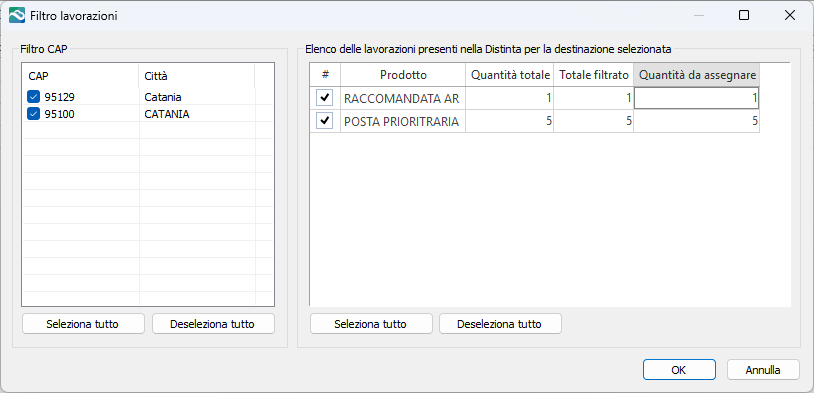
In questa finestra apparirà un riepilogo delle lavorazioni presenti nella Distinta di partenza inserita. Sarà possibile inserire in Distinta corriere tutte le lavorazioni oppure solo alcune.
- Filtro CAP: in questo elenco compaiono tutti i CAP di destinazione delle lavorazioni presenti in Distinta di partenza. Mettere un spunta accanto ai CAP che si desidera inserire.
- Seleziona tutto (Filtro CAP): mette una spunta a tutti i CAP in elenco.
- Deseleziona tutto (Filtro CAP): toglie la spunta a tutti i CAP in elenco.
- Elenco delle lavorazioni presenti nella Distinta per la destinazione selezionata: in questa griglia appariranno tutti i prodotti presenti in Distinta di partenza per il vettore selezionato e la quantità totale. Mettere un spunta su tutti i prodotti che si desidera assegnare al vettore. Inoltre nella colonna Totale filtrato appare il numero di lavorazioni disponibili per i CAP selezionati nella lista Filtro CAP. Nella colonna Quantità da assegnare è possibile inserire il quantitativo di lavorazioni sa inserire in Distinta corriere. Il numero inserito non può essere più grande di quello indicato nella colonna Totale filtrato.
- Seleziona tutto (Griglia): mette una spunta a tutti i prodotti in griglia.
- Deseleziona tutto (Griglia): toglie la spunta a tutti i prodotti in griglia.
- Codice a barre esterno: selezionare questa voce prima di inserire un codice a barre per indicare al sistema di usare i codici a barre esterni al posto di quelli interni.
- Visualizza campi per le lavorazioni senza codici a barre: premere questo pulsante per visualizzare i campi relativi all'inserimento in Distinta corriere di prodotti non tracciati. Appariranno i seguenti controlli.

- Identificativo: inserire l'identificativo del prodotto senza codice a barre da inserire nella Distinta corriere. Se veda Stampa identificativi prodotti senza codice a barre per maggiori dettagli.
- Prodotto: selezionare il prodotto da inserire nella Distinta corriere. E' possibile filtrare il prodotto in base al listino prezzi ed il peso.
- Inserisci per acronimo (qualunque listino e fascia di peso): Selezionare questa opzione e poi inserire l'acronimo cercato nel campo accanto per indicare al sistema di inserire prodotti in base all'acronimo.
- Quantità: inserire la quantità di prodotti da inserire, qualunque sia il metodo si selezione scelto tra quelli qui sopra indicati.
- Aggiungi: aggiunge i prodotti indicati nella quantità indicata. Una volta aggiunto un quantitativo di un prodotto sarà possibile aggiungerne altri solo dopo aver salvato la Distinta corriere.
Ordine di stampa
Permette di definire un ordine di consegna, indicando in quale sequenza devono essere consegnate le lavorazioni nel giro di consegne. Si veda Ottimizzazione giro più in basso per ottimizzare l'ordine di consegna in base al percorso più breve.
- Sposta su: sposta la lavorazione selezionata nella griglia di una riga in alto.
- Sposta giù: sposta la lavorazione selezionata nella griglia di una riga in basso.
Sommario
In questa barra è riassunto il numero di lavorazioni con codice a barre e senza codice a barre, divise per fase di lavorazione e prodotto.

Griglia
In questa griglia vengono elencate tutte le lavorazioni inserite in Distinta corriere. Nella prima colonna, per le lavorazioni con codice a barre, è presente un link dal quale è possibile aprire la Finestra del tracking.
Barra contestuale
Aprendo la finestra principale apparirà anche una barra contestuale. Si veda Barra multifunzione per maggiori dettagli.

Nuova Distinta corriere
Permette di creare una nuova Distinta corriere nella stessa finestra in cui si sta già lavorando. E' necessario salvare prima la Distinta corriere esistente.
Salva Distinta corrriere
Permette di salvare la Distinta corriere sul server. Fino a quando la Distinta non viene salvata è presente solo nella memoria del PC su cui si sta lavorando.
Assegna lavorazione
Dopo aver inserire il codice a barre di una lavorazione o Distinta di partenza premere questo pulsante per assegnare la lavorazione al vettore. E' possibile in alternativa premere INVIO sulla tastiera o leggere il codice con un lettore ottico.
Elimina assegnazioni
Premendo questo pulsante apparirà un sottomenu come quello qui sotto riportato.
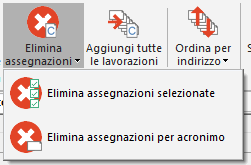
- Elimina assegnazioni selezionate: elimina dalla Distinta corriere le lavorazioni selezionate nella griglia.
- Elimina assegnazioni per acronimo: permette di eliminare le lavorazioni in base all'acronimo. Apparirà una finestra come quelle qui sotto riportata.
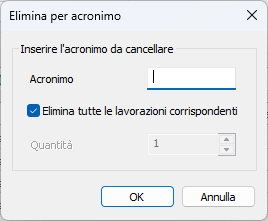
- Acronimo: inserire l'acronimo delle lavorazioni da cancellare.
- Elimina tutte le lavorazioni corrispondenti: elimina tutte le lavorazioni presenti in Distinta corriere che hanno l'acronimo selezionato.
- Quantità: se la voce sopra non è selezionata, inserire il numero di lavorazioni da eliminare.
Aggiungi tutte le lavorazioni
Permette di aggiungere tutte le lavorazioni presenti in tutte le Distinte di partenza, non ancora assegnate ad una Distinta corriere e destinate al corriere selezionato. Apparirà una finestra come quella sotto riportata.
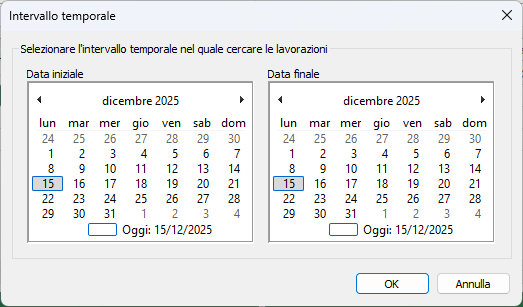
Selezionare la data iniziale e finale di postalizzazione (data Distinta di partenza) entro le quali cercare le lavorazioni. Premere OK per inserire in Distinta corriere tutte le lavorazioni trovate.
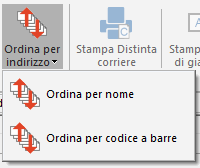
Ordina per indirizzo
Permette di ordinare tutte le lavorazioni presenti in Distinta in base all'indirizzo di consegna. Facendo click sulla parte bassa del pulsante si aprirà un sottomenu dove sarà possibile ordinare per nominativo del destinatario oppure per codice a barre crescente.
Stampa Distinta corriere
Permette di stampare il documento delle Distinta corriere. Apparirà una finestra di Anteprima di stampa con il documento richiesto.
Stampa avvisi di giacenza
Permette di stampare gli avvisi di giacenza per tutte le lavorazioni in Distinta corriere. Apparirà una finestra di Anteprima di stampa con il documento richiesto.
Stampa avvisi di giacenza solo per i tentativi di riconsegna
Permette di stampare gli avvisi di giacenza per sole le lavorazioni che non sono al primo tentativo di consegna. Apparirà una finestra di Anteprima di stampa con il documento richiesto.
Stampa etichette lavorazioni
Permette di stampare le etichette contenenti i codici a barre per tutte le lavorazioni in Distinta corriere. Apparirà una finestra di Anteprima di stampa con il documento richiesto.
Stampa avvisi di giacenza atti giudiziari
Permette di stampare gli avvisi di giacenza per tutte le lavorazioni di tipo atto giudiziario in Distinta corriere. Apparirà una finestra di Anteprima di stampa con il documento richiesto.
Ottimizzazione giro
Permette di ordinare le lavorazioni per ottenere un giro di consegna ottimizzato in base a vari parametri. Il numero massimo di soste che è possibile calcolare con questo algoritmo è di 100. Si precisa che si tratta di soste e non di lavorazioni. Si aprirà una finestra come quella sotto indicata.
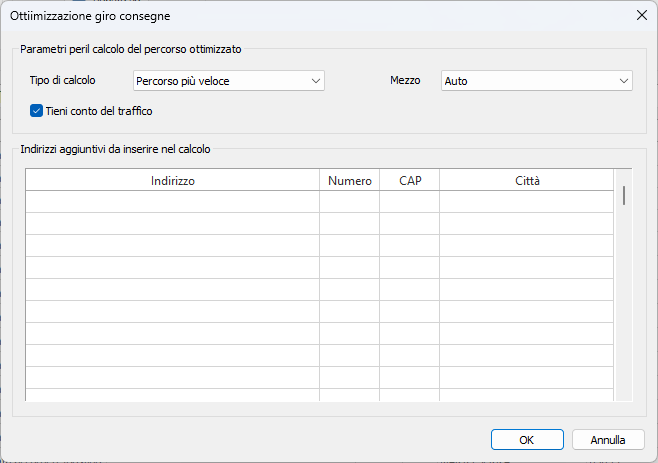
- Tipo di calcolo: selezionare il tipo di calcolo da effettuare. Le possibili scelte sono Percorso più veloce, che genera un giro che verrà concluso nel minor tempo possibile, oppure Percorso più breve, dove il giro generato sarà fatto in modo da percorrere meno strada.
- Mezzo: selezionato il mezzo utilizzato per effettuare le consegne.
- Tieni conto del traffico: se attiva questa opzione l'algoritmo terrà conto delle condizioni del traffico attuali per le strade da percorrere.
- Indirizzi aggiuntivi da inserire nel calcolo: inserire il questa griglia altri indirizzo, oltre a quelli presenti nelle lavorazioni, che si desidera vengano essere aggiunti al calcolo. Utile nel caso in Distinta corriere siano presenti lavorazioni senza anagrafica.
Importazione da file
E' possibile creare Distinte corriere partendo da dati contenuti in file Excel o CSV. Si veda Distinta corriere nel menu FILE per maggiori dettagli.
Video guida
E' presente una video guida con i passaggi fondamentali. La si trova su YouTube a questo link: https://www.youtube.com/watch?v=Ue-w0V4YNgg.