
Nuova Distinta dominio esterno
Selezionando questa funzione si aprirà una finestra nell'area principale di lavoro dove sarà possibile creare una nuova Distinta dominio esterno.
la Distinta dominio esterno è il documento di incarico di consegna fatta ad un'altra agenzia dei un altro Dominio. Contiene tutte i codici a barre delle lavorazioni con tracciatura, con lo spazio per raccogliere le firme per le raccomandate semplici.
Aprendo la finestra verrà subito chiesto di selezionare il vettore da utilizzare. E' possibile scegliere anche in un secondo momento il vettore facendo click sul pulsante Cambia...
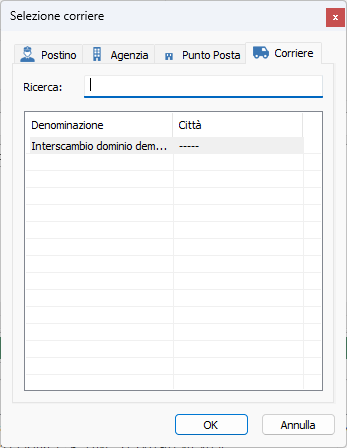
Selezionare il vettore voluto. I vettori sono divisi per categoria in varie linguette, ma quelli utilizzabili in questo caso sono solo quelli del tipo corriere esterno.
Finestra principale
Selezionato il vettore si potrà operare nella finestra principale qui sotto riportata.
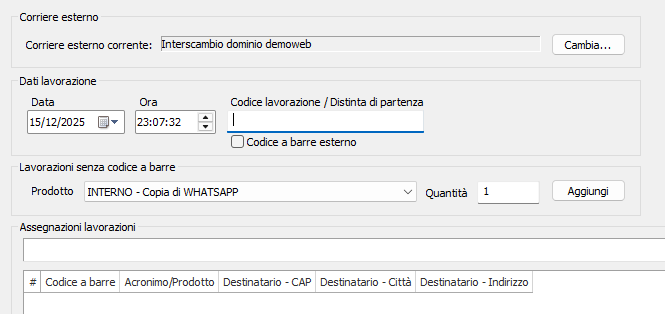
Dati Distinta corriere
- Corriere esterno corrente: in questo campo viene visualizzato il nominativo del vettore correntemente selezionato.
Dati lavorazione
- Data e Ora: inserire la data e l'ora di creazione della Distinta dominio esterno. Per gli operatori semplice la data è sempre quella corrente e non può essere modificata.
- Codice lavorazione / Distinta di partenza: in questo campo è possibile inserire il codice a barre della lavorazione da inserire. Se abilitato in Altre Distinte ed esiti nelle impostazioni, è possibile inserire un codice a barre di una Distinta di partenza per inserire massivamente tutte le lavorazioni da veicolare con il tipo di vettore selezionato.
Lavorazioni senza codice a barre
- Prodotto: selezionare il prodotto senza codice a barre da inserire nella Distinta dominio esterno. E' possibile filtrare il prodotto in base al listino prezzi ed il peso.
- Quantità: inserire la quantità di prodotti da inserire, qualunque sia il metodo si selezione scelto tra quelli qui sopra indicati.
- Aggiungi: aggiunge i prodotti indicati nella quantità indicata. Una volta aggiunto un quantitativo di un prodotto sarà possibile aggiungerne altri solo dopo aver salvato la Distinta dominio esterno.
Sommario
In questa barra è riassunto il numero di lavorazioni con codice a barre e senza codice a barre, divise per prodotto.

Griglia
In questa griglia vengono elencate tutte le lavorazioni inserite in Distinta dominio esterno.
Barra contestuale
Aprendo la finestra principale apparirà anche una barra contestuale. Si veda Barra multifunzione per maggiori dettagli.

Nuova Distinta dominio esterno
Permette di creare una nuova Distinta dominio esterno nella stessa finestra in cui si sta già lavorando. E' necessario salvare prima la Distinta dominio esterno esistente.
Salva Distinta dominio esterno
Permette di salvare la Distinta dominio esterno sul server. Fino a quando la Distinta non viene salvata è presente solo nella memoria del PC su cui si sta lavorando.
Assegna lavorazione
Dopo aver inserire il codice a barre di una lavorazione o Distinta di partenza premere questo pulsante per assegnare la lavorazione al vettore. E' possibile in alternativa premere INVIO sulla tastiera o leggere il codice con un lettore ottico.
Elimina assegnazioni
Premendo questo pulsante apparirà un sottomenu come quello qui sotto riportato.
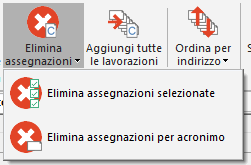
- Elimina assegnazioni selezionate: elimina dalla Distinta dominio esterno le lavorazioni selezionate nella griglia.
- Elimina assegnazioni per acronimo: permette di eliminare le lavorazioni in base all'acronimo. Apparirà una finestra come quelle qui sotto riportata.
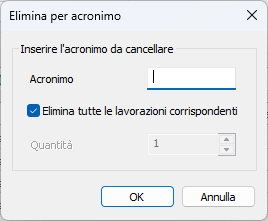
- Acronimo: inserire l'acronimo delle lavorazioni da cancellare.
- Elimina tutte le lavorazioni corrispondenti: elimina tutte le lavorazioni presenti in Distinta dominio esterno che hanno l'acronimo selezionato.
- Quantità: se la voce sopra non è selezionata, inserire il numero di lavorazioni da eliminare.
Aggiungi tutte le lavorazioni
Permette di aggiungere tutte le lavorazioni presenti in tutte le Distinte di partenza, non ancora assegnate ad una Distinta dominio esterno e destinate al corriere selezionato. Apparirà una finestra come quella sotto riportata.
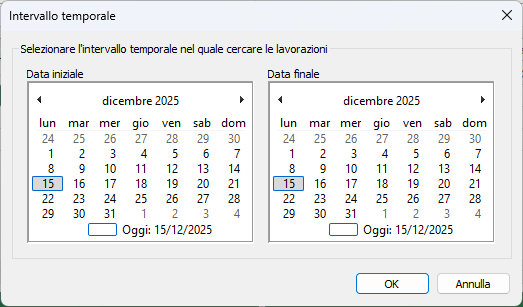
Selezionare la data iniziale e finale di postalizzazione (data Distinta di partenza) entro le quali cercare le lavorazioni. Premere OK per inserire in Distinta dominio esterno tutte le lavorazioni trovate.
Stampa Distinta dominio esterno
Permette di stampare il documento delle Distinta dominio esterno. Apparirà una finestra di Anteprima di stampa con il documento richiesto.