
Generazione codici a barre
La funzione permette di generare dei codici a barre nel sistema che poi verranno utilizzati in un secondo momento. Ad esempio è possibile generare un certo numero di codici a barre, stamparli e consegnarli ad un cliente, che poi li applicherà sulle buste nel momento in cui le consegnerà all'agenzia postale. In fase di creazione di una nuova Distinta di partenza sarà possibile indicare che per le nuove lavorazioni il sistema non dovrà generare nuovi codici a barre ma usare quelli applicati sulle buste.
Si aprirà una finestra nell'area di lavoro principale simile a quella qui sotto riportata.
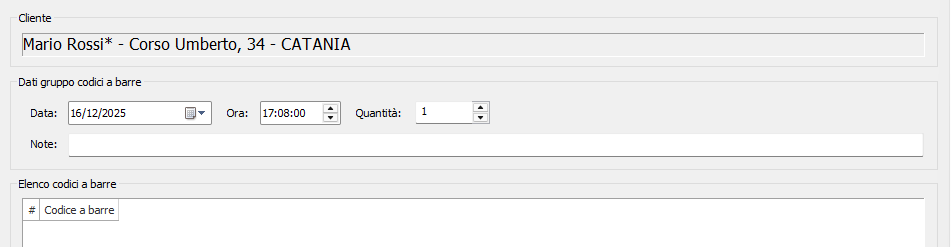
- Cliente: qui viene visualizzato il cliente per cui verranno generati i codici a barre. Selezionare un cliente dalla finestra Anagrafica clienti.
- Data e ora: inserire la data e l'ora della generazione dei codici a barre. Gli utenti di tipo Operatore agenzia non possono modificare questi campi.
- Quantità: inserire quanti codici a barre il sistema dovrà generare.
- Note: inserire un questo campo delle note interne.
Griglia
In questa griglia vengono elencate tutti codici a barre generati dal sistema.
Barra contestuale
Aprendo la finestra principale apparirà anche una barra contestuale. Si veda Barra multifunzione per maggiori dettagli.

Nuova generazione codici a barre
Permette di creare una nuova generazione di codici a barre nella stessa finestra in cui si sta già lavorando. E' necessario salvare prima la generazione esistente.
Salva codici a barre
Permette di generare i codici a barre e di salvarli sul server. Premere questo pulsante dopo aver impostato i vari campi nella finestra principale.
Rigenera codice a barre
I codici a barre pre-generati una volta usati in una Distinta di partenza vengono "consumati" dal sistema. Se successivamente alla creazione della Distinta di partenza si desidera cancellare qualche lavorazione, i codici pre-generati non saranno più disponibili per essere usati in un'altra lavorazione. Per ovviare a questa cosa si usa la funzione rigenera codice a barre.
Apparirà una finestra come quella qui sotto riportata.
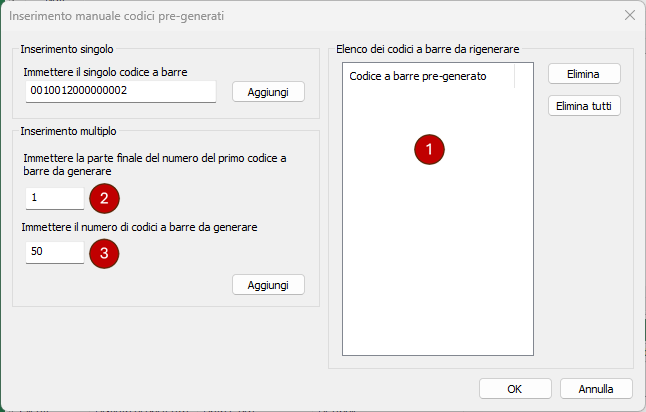
- Immettere il singolo codice a barre: inserire il questo campo il singolo codice a barre pre-generato da recuperare e premere il pulsante Aggiungi acconto. Il codice a barre verrà inserito nell'elenco dei codici a barre da rigenerare
 .
. - Immettere la parte finale del numero del primo codice a barre da generare
 : nel caso si vogliano rigenerare tanti codici a barre consecutivi usare questo campo. Inserire la parte finale del primo codice a barre da rigenerare.
 - Immettere il numero di codici a barre da generare
 : inserire il numero di codici a barre da rigenerare.
 - Aggiungi: verranno aggiunti nella lista il quantitativo di codici indicati in che partono dal numero indicato in .
- Elimina: permette di eliminare dalla lista i codici selezionati.
- Elimina tutti: permette di eliminare dalla lista tutti i codici presenti.
Premendo OK si rigenereranno i codici inseriti nella lista .
Stampa codici a barre
Permette di stampare le etichette contenenti i codici a barre appena generati. Si attiva solo dopo aver salvato i codici sul server. Apparirà una finestra di Anteprima di stampa con il documento richiesto.
Esportazione su file
E' possibile esportare su file Excel o CSV l'elenco dei codici generati. Si veda Codici pregenerati nel menu FILE per maggiori dettagli.