
Nuova Distinta resi
Questa funzione permette di creare una nuova Distinta resi. Le Distinte resi sono i documenti in cui vengono inseriti i resi al mittente, che possono essere le lavorazioni non consegnate oppure le ricevute di ritorno AR firmate. Si vedano tutte le possibili fasi presenti in PostOfficeManager.
Si aprirà una finestra nell'area di lavoro principale simile a quella qui sotto riportata.
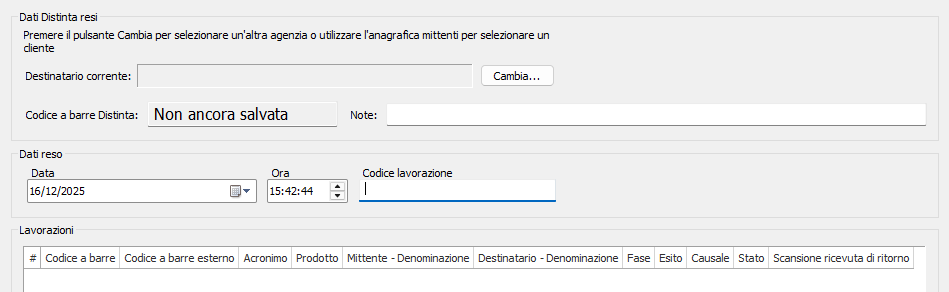
- Destinatario corrente: qui viene visualizzato il destinatario impostato per la distinta resi. Selezionare un cliente dalla finestra Anagrafica clienti se si desidera effettuare un reso verso un cliente. Premere il puntante Cambia... per effettuare un reso verso un'altra agenzia del Dominio. In quest'ultimo caso apparirà la finestra sottostante.
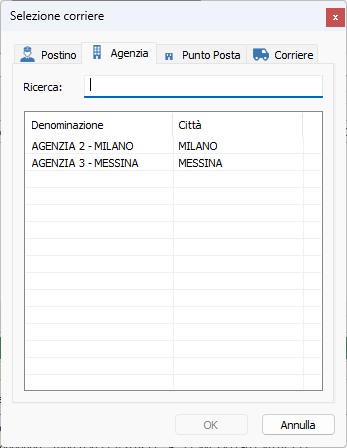
Selezionare l'agenzia di destinazione e premere OK oppure fare doppio click su di essa.
- Codice a barre Distinta: in questo controllo apparirà il codice a barre assegnato automaticamente dal sistema alla Distinta resi una volta salvata sul server.
- Note: inserire delle note che verranno riportate nella stampa della Distinta resi.
- Data e ora: inserire la data e l'ora della Distinta resi. Gli utenti di tipo Operatore agenzia non possono modificare questi campi.
- Codice lavorazione: inserire il codice a barre di una lavorazione da includere nella Distinta resi e premere INVIO sulla tastiera.
Griglia
In questa griglia vengono elencate tutte le lavorazioni inserite in Distinta resi.
Barra contestuale
Aprendo la finestra principale apparirà anche una barra contestuale. Si veda Barra multifunzione per maggiori dettagli.

Nuova Distinta resi
Permette di creare una nuova Distinta resi nella stessa finestra in cui si sta già lavorando. E' necessario salvare prima la Distinta resi esistente.
Salva Distinta resi
Permette di salvare la Distinta resi sul server. Fino a quando la Distinta non viene salvata è presente solo nella memoria del PC su cui si sta lavorando.
Inserisce lavorazione
Dopo aver inserire il codice a barre di una lavorazione premere questo pulsante per aggiungerla alla Distinta resi. E' possibile in alternativa premere INVIO sulla tastiera o leggere il codice con un lettore ottico.
Elimina lavorazioni
Premendo questo pulsante apparirà un sottomenu come quello qui sotto riportato.
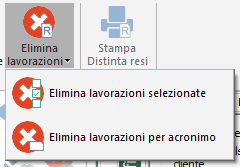
- Elimina lavorazioni selezionate: elimina dalla Distinta resi le lavorazioni selezionate nella griglia.
- Elimina lavorazioni per acronimo: permette di eliminare le lavorazioni in base all'acronimo. Apparirà una finestra come quelle qui sotto riportata.
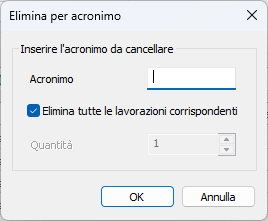
- Acronimo: inserire l'acronimo delle lavorazioni da cancellare.
- Elimina tutte le lavorazioni corrispondenti: elimina tutte le lavorazioni presenti in Distinta corriere che hanno l'acronimo selezionato.
- Quantità: se la voce sopra non è selezionata, inserire il numero di lavorazioni da eliminare.
Stampa Distinta resi
Permette di stampare il documento delle Distinta resi. Si attiva solo dopo aver salvato da Distinta sul server. Apparirà una finestra di Anteprima di stampa con il documento richiesto.
Importazione da file
E' possibile creare Distinte resi partendo da dati contenuti in file Excel o CSV. Si veda Distinta resi nel menu FILE per maggiori dettagli.