
Assegna esito tramite scanner
Questa funzione permette di scansionare le ricevute di ritorno delle lavorazioni e salvarle sul server. Il sistema effettua un riconoscimento ottico dei codici a barre presenti nella scansione ed associa automaticamente la scansione alla corretta lavorazione. Contestualmente al salvataggio della scansione è pure possibile inserire un esito di consegna.
Il sistema supporta anche i caricatori ADF, cioè i caricatori automatici delle scansioni, permettendo di eseguire diverse scansioni senza l'interazione con l'utente.
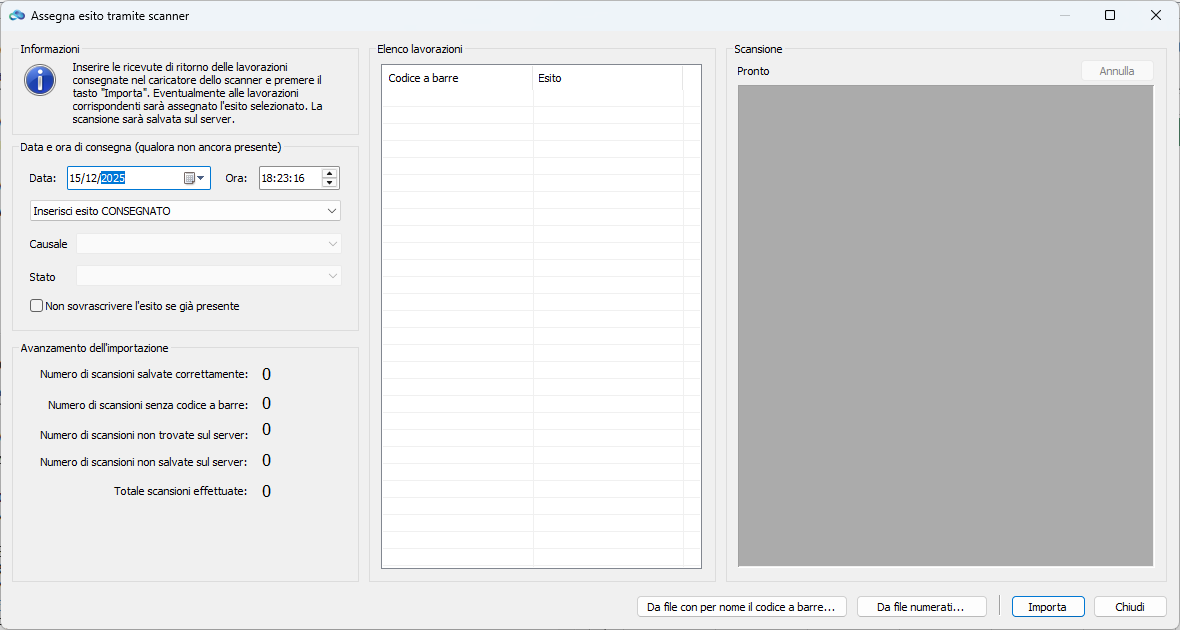
Data e ora di consegna
In questa sezione della finestra è possibile indicare se inserire o meno un esito e la data e l'ora dello stesso. La funzione non modifica mai la data e l'ora di esiti già presenti. Quindi se esiste già un esito per una lavorazione viene conservata l'ora e la data di questo.
- Data e Ora: inserire la data e l'ora dell'esito.
- Inserisci esito CONSEGNATO: permette di indicare se inserire un esito di consegnato, non consegnato o salvare solo la scansione.
- Causale: nel caso di mancata consegna indicare la causale. Si veda Esiti lavorazioni per maggiori dettagli.
- Stato: nel caso di mancata consegna indicare lo stato della lavorazione. Si veda Esiti lavorazioni per maggiori dettagli.
Avanzamento dell'importazione
In questa sezione sono riportate delle statistiche sul processo di scansione in corso.
Elenco lavorazioni
In questa lista vengono riportati tutti i codici a barre riconosciuti nelle varie scansioni e l'esito eventualmente inserito. Se il sistema non dovesse riconoscere o non fosse presente il codice a barre nella scansione, apparirà una finestra come quella sottostante.
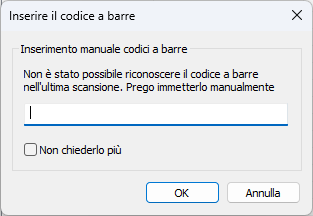
Inserire manualmente il codice a barre della lavorazione da associare alla scansione.
- Non chiederlo più: se si seleziona questa voce il sistema non chiederà più per il processo di scansione corrente i codici a barre delle lavorazioni. Questo però comporterà che le relative scansioni verranno scartate.
Scansione
In quest'area apparirà una anteprima della scansione in corso.
- Annulla: permette di annullare il processo di scansione in corso.
- Da file con per nome il codice a barre...: permette di importare le scansioni partendo da file grafici e non usando lo scanner. I nomi dei file devono corrispondere al codice a barre della lavorazione (es.0010012000066542.png). Dopo aver premuto questo pulsante selezionare tutti i file che si desidera importare.
- Da file numerati...: permette di importare le scansioni partendo da file grafici e non usando lo scanner. La funzione è utile quando si dispone di uno scanner di rete, che non è riconosciuto da PostOfficeManager. In questo caso salvare tutte le scansioni in una cartella, avendo cura di indicare al programma di scansione usato di salvare i file con un numero progressivo alla fine (es. scansione0001.jpg, scansione0002.jpg, ecc.). Dopo aver premuto questo pulsante selezionare il primo file delle scansioni. Il sistema caricherà automaticamente i successivi file. Non sono accettati file in formato PDF, solo grafico, quali JPEG, GIF, BMP, PNG e TIFF.
- Importa: premendo questo pulsante si avvia l'importazione tramite scanner.
- Chiudi: chiude la finestra.