
Esiti lavorazioni
La funzione permette di inserire gli esiti di consegna delle lavorazioni. Si veda l'introduzione per l'elenco di tutte le fasi di una lavorazione.
Si aprirà una finestra nell'area di lavoro principale simile a quella qui sotto riportata.
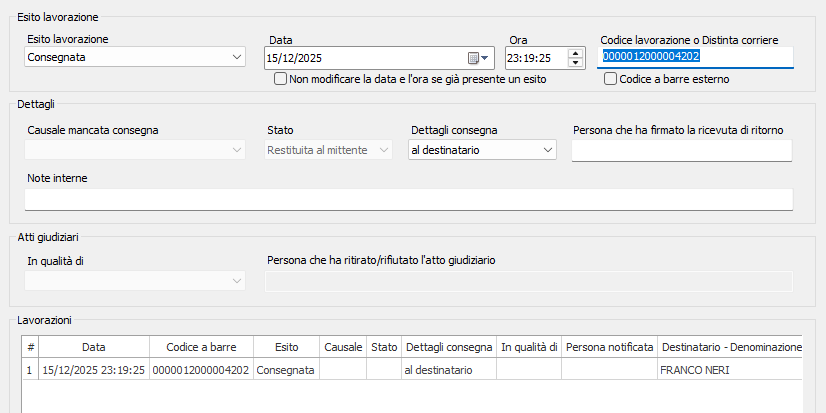
Esito lavorazione
- Esito lavorazione: selezionare l'esito che si desidera salvare per le lavorazioni. I possibili esiti sono:
- Consegnata: la lavorazione è stata correttamente consegnata al destinatario.
- Non consegnata: la lavorazione non può essere consegnata. Dovranno essere valorizzati la Causale e lo Stato, si veda più avanti.
- Rimessa a corriere esterno: la lavorazione non può essere consegnata direttamente con un postino e viene affidata per la consegna ad un corriere esterno. In questo caso, una volta inserito il codice a barre della lavorazione apparirà una finestra simile a quella della Nuova Distinta di partenza quando viene selezionato un corriere esterno.
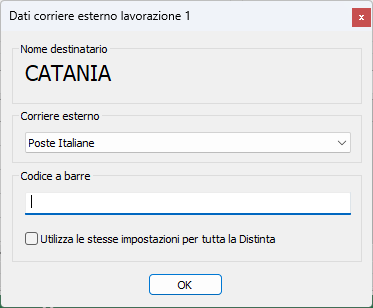
In questa finestra selezionare il corriere esterno da utilizzare ed inserire eventualmente il codice a barre del corriere esterno.
- Cancella l'esito già presente: selezionando questa voce il sistema cancellerà l'ultimo esito inserito per la lavorazione che si andrà a specificare inserendo il codice a barre.
- Data e Ora: inserire la data e l'ora dell'esito. Gli utenti di tipo Operatore agenzia non possono modificare questo campo, che sarà impostato con la data e ora attuale.
- Codice lavorazione/Distinta corriere: inserire il codice a barre di una lavorazione o il codice a barre di una Distinta corriere. Nel caso della Distinta corriere verranno inserite tutte le lavorazioni in essa contenute. Premendo INVIO si inserirà l'esito nella griglia sottostante, ed il sistema sarà pronto ad accettare un altro codice a barre per inserire il successivo esito.
- Codice a barre esterno: selezionare questa opzione per indicare che il codice a barre inserito è un codice esterno.
- Non modificare la data e l'ora se già presente un esito: selezionando questa voce è possibile sovrascrivere esiti già presenti in sistema conservando la data e l'ora dei vecchi.
Dettagli
- Causale mancata consegna: nel caso di non consegna in questo campo è necessario indicare il motivo per cui la consegna non è avvenuta. Per impostazione predefinita il sistema propone sempre Assenza destinatario.
- Stato: nel caso di non consegna in questo campo è necessario indicare lo stato in cui si trova la lavorazione, tra in giacenza, restituita al mittente, inoltrata a corriere esterno e in agenzia. A seconda della causale selezionata questo campo propone di volta in volta la voce che statisticamente si lega più spesso alla causale stessa.
- Dettagli consegna: nel caso di avvenuta consegna in questo campo è possibile indicare a cui è avvenuta la consegna. Questo campo ricopre un ruolo particolarmente importante nel caso di lavorazioni di tipo Atto giudiziario in quando sono presenti delle voci specifiche da utilizzare per la successiva generazione automatica di CAD e CAN.
- Persona che ha firmato la ricevuta di ritorno: in questo campo è possibile indicare la persona che ha firmato.
- Note interne: le note interne possono apparire nelle stampe degli esiti.
Atti giudiziari
- In qualità di: indicare in questo campo la figura che ha ritirato l'atto giudiziario. Il sistema usa questo campo per capire se generare un documento CAD, CAN o nessun documento.
- Persona che ha ritirato/rifiutato l'atto giudiziario: indicare nome e cognome della persona che ha ritirato o rifiutato l'atto.
Griglia
Nella griglia sono elencate tutto gli esiti inseriti.
Barra contestuale
Aprendo la finestra principale apparirà anche una barra contestuale. Si veda Barra multifunzione per maggiori dettagli.

Salva movimentazioni lavorazioni
Permette di salvare gli esiti elencate nella griglia
Cambia stato
Inserisce una lavorazione nella griglia. Equivale a premere INVIO sulla tastiera dopo aver digitato il codice a barre.
Elimina cambio stato
Elimina dalla griglia l'esito selezionato.
Recupera dal cassetto degli esiti
Permette di recuperare gli esiti presenti nel cassetto degli esiti. Si veda Esiti da palmare e Barra di stato per maggiori dettagli.
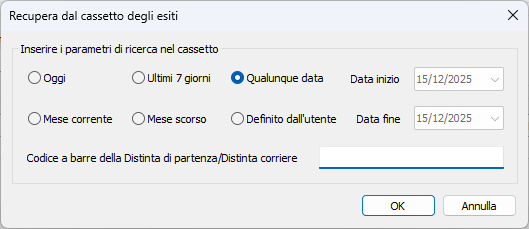
Selezionare l'intervallo temporale entro il quale cercare gli esiti nel cassetto oppure inserire il codice a barre di una Distinta di partenza o Distinta corriere contenente le lavorazioni che hanno esiti nel cassetto.
Premendo OK tutti gli esiti presenti nel cassetto che corrispondono ai criteri selezionati saranno inseriti nella griglia.
Importazioni da file
E' possibile utilizzare dati contenuti in file Excel o CSV per inserire esiti. Si veda Esiti da file nel menu FILE per maggiori dettagli.
Video guida
E' presente una video guida con i passaggi fondamentali. La si trova su YouTube a questo link: https://www.youtube.com/watch?v=pJsoWllhykk.