
Esiti da palmare
Questa funzione permette di importare gli esiti acquisiti tramite palmare.
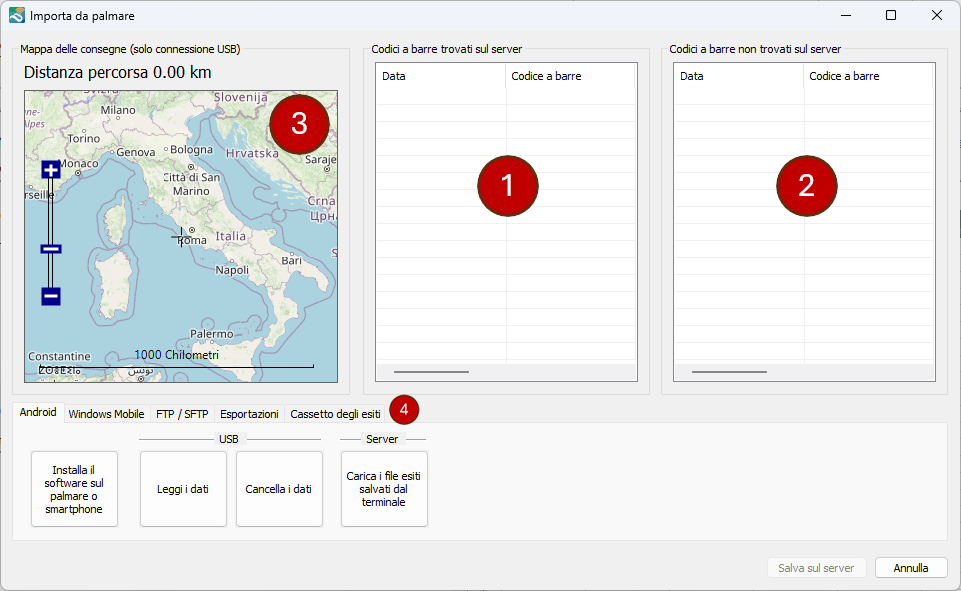
Apparirà una finestra come quella qui sotto riportata:
Una volta effettuata l'importazione dei dati:
nella lista  saranno visibili tutti i codici a barre interni trovati sul server;
nella lista  saranno visibili tutti i codici a barre non trovati sul server;
nella cartina  sarà visibile il giro effettuato dal postino per le consegne (solo se viene eseguita la lettura tramite USB);
Tramite le linguette  è possibile scegliere quale modalità di importazione o esportazione utilizzare. Le varie modalità sono descritte di seguito.
In ogni caso premendo il pulsante Salva sul server le lavorazioni presenti in verranno assegnate alle lavorazioni corrispondenti.
Android
In questa sezione è possibile lavorare con l'app POScanner e POScanner 2 per dispositivi Android.
Installa il software sul palmare o smartphone
Apparirà una finestra dove selezionare la versione dell'app da utilizzate. Si consiglia di scegliere sempre POScanner 2 in quanto la vecchia versione è tenuta solo per compatibilità con i dispositivi più vecchi e non viene aggiornata da tempo.
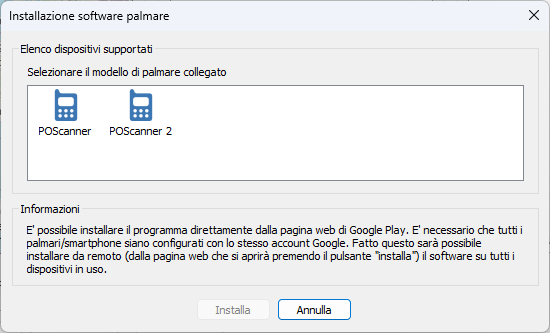
Premendo il pulsante Installa, dopo aver selezionato la versione scelta, si aprirà la pagina web di Google Play. Da qui, se i dispositivi utilizzano tutti lo stesso account Google, sarà possibile installare da remoto l'app su tutti.
Leggi i dati
Permette di leggere i dati presenti su un dispositivo collegato tramite cavo USB. Si consiglia di usare questo metodo solo in caso di necessità, in quanto quello tramite server è più efficiente e veloce.
Alla fine del processo le aree , e conterranno i dati presenti sul terminale.
Cancella i dati
I dati letti da USB non vengono automaticamente cancellati. Utilizzare questo pulsante alla fine dell'importazione per liberare memoria sul dispositivo.
Carica i file esiti salvati dal terminale
In POScanner 2, quando non è attiva la modalità online, che richiede una SIM dati, è possibile salvare gli esiti sul server una volta ottenuta una connessione tramite Wi-Fi, utilizzando l'apposita funzione presente sull'app. I dati salvati sul server possono essere recuperati tramite questo pulsante. Apparirà una finestra come questa qui sotto riportata:
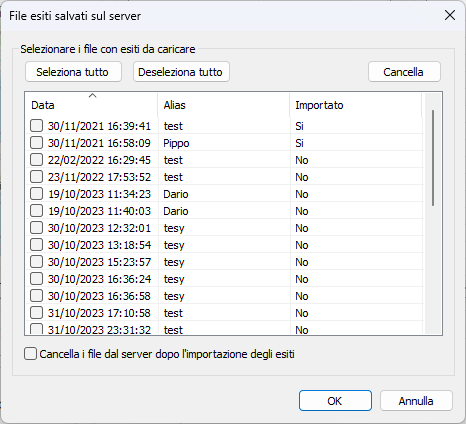
In questa finestra vengono riportati tutti i salvataggi esiti effettuati dall'app POScanner 2 con anche l'indicazione che il file è già stato importato o no nel sistema.
E' possibile mettere una spunta su uno o più file da importare oppure premere i pulsanti Seleziona tutto e Deseleziona tutto.
L'opzione Cancella i file dal server dopo l'importazione degli esiti cancella automaticamente i file degli esiti dal server una volta eseguita una importazione con successo.
Il pulsante Cancella invece permette di cancellare manualmente i file esiti selezionati.
Premendo OK su questa finestra le aree e conterranno i dati presenti sui file esiti selezionati.
Windows Mobile
In questa sezione è possibile lavorare con l'app POScanner per dispositivi Windows Mobile.
Installa il software sul palmare
Permette di installare il software su un palmare collegato tramite USB.
Leggi i dati
Permette di leggere i dati presenti su un dispositivo collegato tramite cavo USB. Alla fine del processo le aree , e conterranno i dati presenti sul terminale.
Cancella i dati
I dati letti da USB non vengono automaticamente cancellati. Utilizzare questo pulsante alla fine dell'importazione per liberare memoria sul dispositivo.
FTP/SFTP
Permette di trasferire gli esiti caricati dal terminale su un server remoto tramite protocollo FTP oppure SFTP. Apparirà una finestra come quella qui sotto riportata:
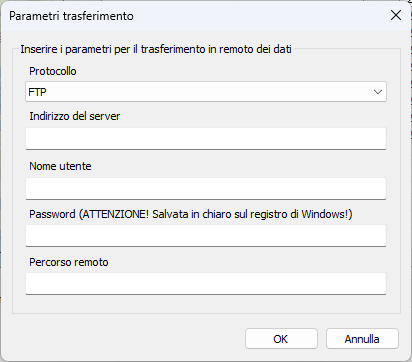
Selezionare dal menu a discesa il protocollo da usare ed inserire tutti gli altri parametri necessari al un corretto trasferimento. I parametri verranno ricordati alla prossima apertura della finestra.
Esportazioni
Questa sezione permette di esportare su file gli esiti.
Esporta trovati su file Excel/CSV
Permette di esportare su file la lista .
Esporta non trovati su file Excel/CSV
Permette di esportare su file la lista .
Cassetto degli esiti
Il cassetto degli esiti permette di conservare temporaneamente esiti per lavorazioni della lista che ancora non sono state correttamente lavorate (ad esempio non è stata fatta una Distinta corriere o addirittura una Distinta di partenza).
Premendo il pulsante Conserva nel cassetto degli esiti si avvia la procedura. Gli esiti presenti nel cassetto potranno poi essere usati successivamente. Vedere Esiti lavorazioni.