
Ricerca e modifica Distinta di partenza
La funzione permette di cercare tra le Distinte di partenza esistenti nel sistema.
Si aprirà una finestra nell'area di lavoro principale simile a quella qui sotto riportata.
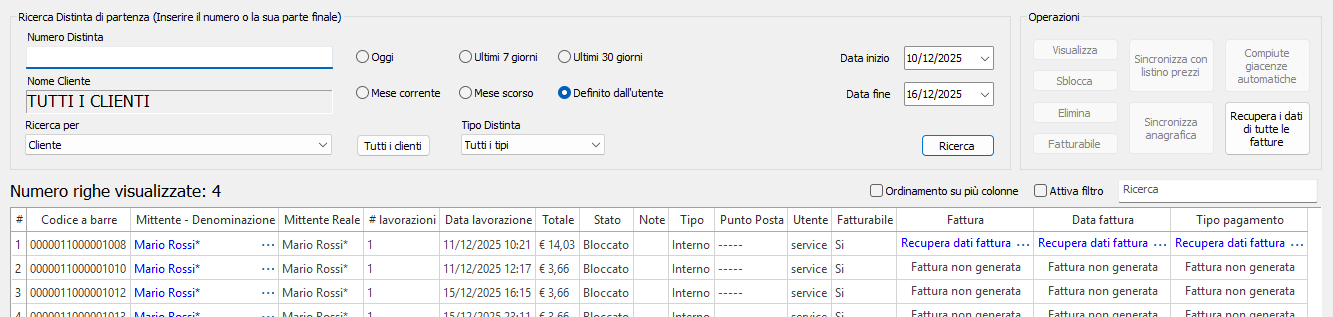
- Numero Distinta: inserire il codice a barre di una Distinta di partenza da cercare. E' possibile inserire anche solo le ultime cifre del codice a barre.
- Nome Cliente: qui viene riportato il nominativo del cliente oppure il TAG cliente utilizzato per la ricerca. Selezionare un cliente oppure un TAG nella finestra Anagrafica clienti.
- Tutti i clienti: premere questo pulsante per eliminare il filtro sul cliente o TAG precedentemente impostato.
- Selettori date: selezionare l'intervallo temporale nel quale effettuare la ricerca.
- Ricerca per: indicare in questo campo se l'anagrafica inserita nel campo Nome Cliente è da intendersi come Cliente, Destinatario fattura oppure Mittente reale.
- Tipo Distinta: permette di filtrare le Distinte tra quelle normali, ibride, ibride pacchi, ibride telegrammi e CAD e CAN.
- Ricerca: premere questo pulsante per effettuare la ricerca sul server dei documenti filtrati secondo quanto indicato negli altri campi della finestra.
- Visualizza: selezionare una voce della griglia sottostante e premere questo pulsante per visualizzare il documento correlato.
- Sblocca: selezionare una o più voci della griglia sottostante e premere questo pulsante per sbloccare le Distinte di partenza selezionate.
- Elimina: selezionare una o più voci della griglia sottostante e premere questo pulsante per eliminare le Distinte di partenza selezionate.
- Fatturabile: selezionare una o più voci della griglia sottostante e premere questo pulsante per indicare che le Distinte genereranno fatture o meno.
- Sincronizza con listino prezzi: selezionare una o più voci della griglia sottostante e premere questo pulsante per sincronizzare i prezzi inseriti in Distinta di partenza con quelli presenti nel listino prezzi. La funzione può essere usata nel caso si siano apportate modifiche ai listini prezzi e si vuole trasportare le modifiche fatte anche alle Distinte di partenza. Vengono sincronizzati solo i prezzi dei prodotti per cui è stato modificato il prezzo degli scaglioni. La cancellazione e creazione di nuovi scaglioni rende senza effetto questa funzione.
- Sincronizza anagrafica: selezionare una o più voci della griglia sottostante e premere questo pulsante per sincronizzare le anagrafiche salvate in Distinta con quelle presenti in anagrafica. Se dopo aver salvato una o più Distinte si effettuano delle modifiche alle anagrafiche cliente coinvolte, queste modifiche non vengono riportate automaticamente nelle Distinte. Questa funzione effettua la sincronizzazione.
- Compiute giacenze automatiche: selezionare una o più voci della griglia sottostante e premere questo pulsante per inserire automaticamente un esito di compiuta giacenza a tutte le lavorazioni nello stato in giacenza presenti nelle Distinte selezionate.
- Recupera i dati di tutte le fatture: premere questo pulsante per recuperare i dati di tutte le fatture associate alle Distinte di partenza presenti nei risultati.
Griglia
In questa griglia vengono elencate tutte le Distinte di partenza trovate nella ricerca. Fare doppio click su una riga per aprire la corrispondente Distinta.
Nella colonna Mittente - Denominazione è presente un link. Facendo doppio click su di esso apparirà una finestra simile a quella qui sotto riportata.
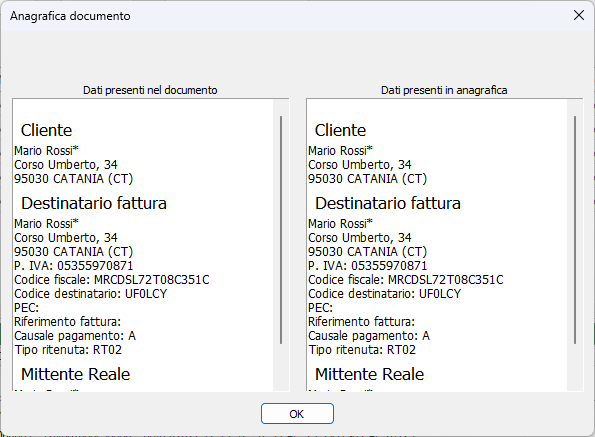
In questa finestra è possibile verificare se ci sono differenze tra le anagrafiche salvate nella Distinta e quelle presenti in Anagrafica clienti. Se dovessero esserci differenze queste saranno evidenziate in rosso.
Nella colonna Fattura, Data fattura e Tipo pagamento può essere presente un link, se la Distinta è già stata fatturata. Facendo doppio click su di esso verranno recuperati i dati della fattura che contiene la Distinta di partenza. Una volta recuperati i dati, facendo nuovamente doppio click sarà possibile aprire la fattura per modificarne il contenuto. Si veda Generazione fatture in modalità modifica per ulteriori dettagli.
Menu contestuale griglia
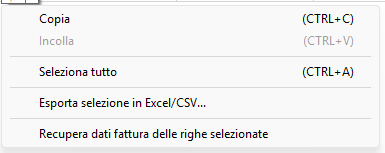
- Recupera dati fattura delle righe selezionate: permette di recuperare i dati delle fatture collegate alle Distinte selezionate.
Barra contestuale
Aprendo la finestra principale apparirà anche una barra contestuale. Si veda Barra multifunzione per maggiori dettagli.

In quasi tutti i pulsanti di questa barra è presente un sottomenu, che è possibile aprire facendo click sulla parte bassa del pulsante.
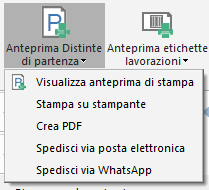
- Visualizza anteprima di stampa: apre la finestra di Anteprima di stampa dei documenti selezionati.
- Stampa su stampante: manda in stampa i documenti selezionati.
- Crea PDF: crea un file PDF per ogni documento selezionato.
- Spedisci via posta elettronica: spedisce via email i documenti selezionati.
- Spedisci via WhatsApp: spedisce via messaggio WhatsApp i documenti selezionati.
Anteprima Distinte di partenza
Premendo questo pulsante si apriranno le Anteprima di stampa di tutte le Distinte di partenza selezionate. Si veda Nuova Distinta di partenza nella sezione Barra Stampa documenti per maggiori dettagli.
Anteprima etichette lavorazioni
Premendo questo pulsante si apriranno le Anteprima di stampa di tutte le etichette per i codici a barre delle lavorazioni presenti nelle Distinte di partenza selezionate. Si veda Nuova Distinta di partenza nella sezione Barra Stampa documenti per maggiori dettagli.
Anteprima etichette pacchi
Premendo questo pulsante si apriranno le Anteprima di stampa di tutte le etichette per i codici a barre delle lavorazioni con calcolo del peso volumetrico presenti nelle Distinte di partenza selezionate. Si veda Nuova Distinta di partenza nella sezione Barra Stampa documenti per maggiori dettagli.
Anteprima ricevute di ritorno
Premendo questo pulsante si apriranno le Anteprima di stampa di tutte le ricevute di ritorno AR delle lavorazioni presenti nelle Distinte di partenza selezionate. Si veda Nuova Distinta di partenza nella sezione Barra Stampa documenti per maggiori dettagli.
Anteprima Avvisi di giacenza
Premendo questo pulsante si apriranno le Anteprima di stampa di tutte gli avvisi di giacenza delle lavorazioni presenti nelle Distinte di partenza selezionate. Si veda Nuova Distinta di partenza nella sezione Barra Stampa documenti per maggiori dettagli.
Anteprima Ricevute di partenza
Premendo questo pulsante si apriranno le Anteprima di stampa di tutte le ricevute di partenza delle lavorazioni presenti nelle Distinte di partenza selezionate. Si veda Nuova Distinta di partenza nella sezione Barra Stampa documenti per maggiori dettagli.
Anteprima Etichette mittente/destinatario
Premendo questo pulsante si apriranno le Anteprima di stampa di tutte le etichette mittente/destinatario delle lavorazioni presenti nelle Distinte di partenza selezionate. Si veda Nuova Distinta di partenza nella sezione Barra Stampa documenti per maggiori dettagli.
Anteprima Cartolina A/R P.I.
Premendo questo pulsante si apriranno le Anteprima di stampa di tutte le cartoline A/R di Poste Italiane delle lavorazioni presenti nelle Distinte di partenza selezionate. Si veda Nuova Distinta di partenza nella sezione Barra Stampa documenti per maggiori dettagli.
Anteprima Cartolina AR1 P.I.
Premendo questo pulsante si apriranno le Anteprima di stampa di tutte le cartoline AR1 di Poste Italiane delle lavorazioni presenti nelle Distinte di partenza selezionate. Si veda Nuova Distinta di partenza nella sezione Barra Stampa documenti per maggiori dettagli.
Anteprima Cartolina A/R P.I. M23I
Premendo questo pulsante si apriranno le Anteprima di stampa di tutte le cartoline A/R di Poste Italiane delle lavorazioni presenti nelle Distinte di partenza selezionate. Verrà usato il formato M23I. Si veda Nuova Distinta di partenza nella sezione Barra Stampa documenti per maggiori dettagli.
Anteprima Distinta corriere esterno
Premendo questo pulsante si apriranno le Anteprima di stampa di tutte le Distinte corriere esterno delle lavorazioni presenti nelle Distinte di partenza selezionate. Si veda Nuova Distinta di partenza nella sezione Barra Stampa documenti per maggiori dettagli.
Anteprima Buste normali
Premendo questo pulsante si apriranno le Anteprima di stampa di tutte le buste di dimensione standard delle lavorazioni presenti nelle Distinte di partenza selezionate. Si veda Nuova Distinta di partenza nella sezione Barra Stampa documenti per maggiori dettagli.
Anteprima Buste medie
Premendo questo pulsante si apriranno le Anteprima di stampa di tutte le buste di dimensione media delle lavorazioni presenti nelle Distinte di partenza selezionate. Si veda Nuova Distinta di partenza nella sezione Barra Stampa documenti per maggiori dettagli.
Anteprima Buste grandi
Premendo questo pulsante si apriranno le Anteprima di stampa di tutte le buste di dimensione grande delle lavorazioni presenti nelle Distinte di partenza selezionate. Si veda Nuova Distinta di partenza nella sezione Barra Stampa documenti per maggiori dettagli.
Stampa lavorazioni ibride
Premendo questo pulsante si stamperanno tutti i PDF presenti nelle Distinte di partenza selezionate. Si veda Nuova Distinta di partenza nella sezione Barra Stampa documenti per maggiori dettagli.
Anteprima Telegrammi
Premendo questo pulsante si apriranno le Anteprima di stampa di tutti i telegrammi delle lavorazioni presenti nelle Distinte di partenza selezionate. Si veda Nuova Distinta di partenza nella sezione Barra Stampa documenti per maggiori dettagli.
Opzioni di stampa
Permette di impostare varie opzioni per le stampe. Si veda Nuova Distinta di partenza per maggiori dettagli.
Seleziona tutto
Permette di selezionare tutte le Distinte di partenza presenti nella griglia.
Deseleziona tutto
Permette di deselezionare tutte le Distinte di partenza presenti nella griglia.