
Generazione fatture
La funzione permette di generare le fatture per tutte le Distinte di partenza di un periodo temporale specifico. Le Distinte di partenza verranno raggruppate in base al Destinatario fattura ed inserite in un'unica fattura, a meno di diversamente indicato nella sezione Fatturazione delle Impostazioni avanzate cliente.
La stessa finestra può essere aperta in modalità modifica fattura, dove alcuni controlli vengono disabilitati ed altri abilitati, e permette di modificare una fattura precedentemente creata.
Si aprirà una finestra nell'area di lavoro principale simile a quella qui sotto riportata.
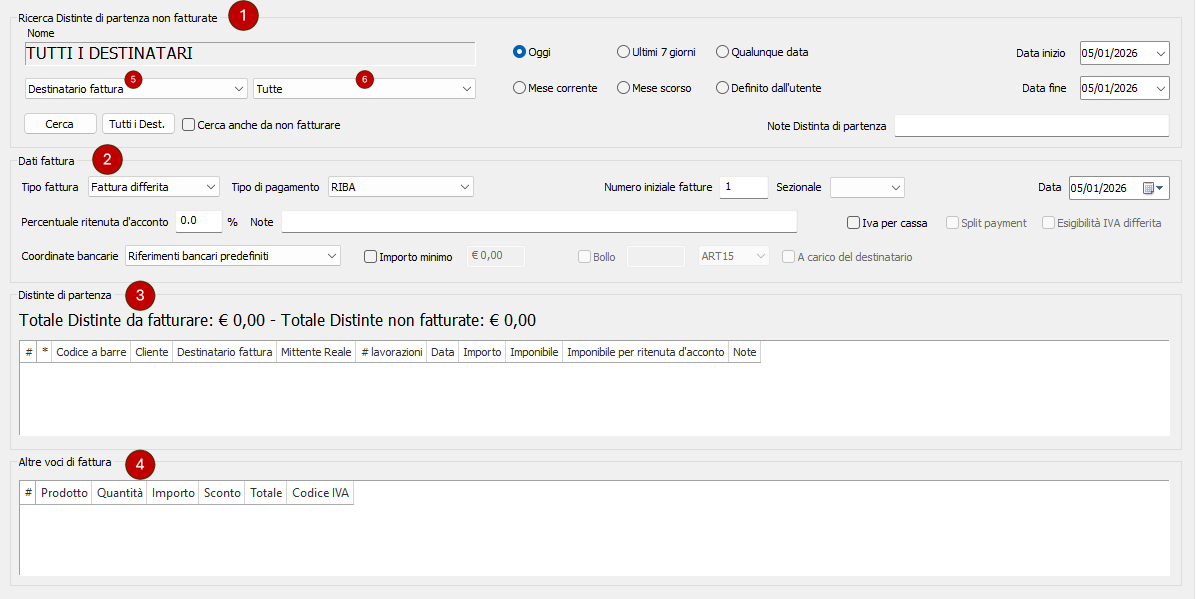
Ricerca Distinte di partenza non fatturate 
In questa area vengono specificati i parametri da usare per ricercare le Distinte di partenza non ancora fatturate presenti nel sistema.
- Nome: utilizzare la finestra Anagrafica clienti per selezionare una anagrafica cliente oppure un TAG.
- Tutti i Dest.: premere questo pulsante per eliminare il filtro sul cliente o TAG precedentemente impostato.
- Tipo anagrafica
 : selezionare da questo menu a discesa se l'anagrafica selezionata deve intendersi come Cliente, Destinatario fattura o Mittente reale.
 - Tipo Distinte
 : selezionare quale tipo di Distinte di partenza cercare. E' possibile restringere la ricerca in funzione del pagamento tramite SDD oppure dell'uso del credito prepagato.
- Selettori date: selezionare l'intervallo temporale nel quale effettuare la ricerca.
- Cerca anche da non fatturare: mettendo una spunta su questo controllo vengono incluse nella ricerca le Distinte di partenza marcate come da non fatturare.
- Note Distinta di partenza: inserire un testo per restringere la ricerca alle sole Distinte che contengono il testo inserito nelle note di Distinta di partenza.
- Cerca: effettua la ricerca delle Distinte di partenza, popolando la griglia
 .
.
Dati fattura 
- Tipo fattura: selezionare il tipo di fattura da creare tra Fattura e Fattura differita.
- Tipo di pagamento: selezionare il tipo di pagamento da inserire in fattura. Viene proposto il tipo di pagamento predefinito. Se nella generazione delle fatture per alcune anagrafiche è stato impostato nella sezione Fatturazione delle Impostazioni avanzate cliente un tipo di pagamento diverso verrà usato quest'ultimo.
- Numero fattura: inserire il numero della prima fattura da generare. Viene automaticamente proposto il numero successivo all'ultima fattura presente nel sistema.
- Sezionale: selezionare dal menu a discesa il sezionare da utilizzare per la fattura. Si veda Gestione sezionali per maggiori dettagli.
- Data: inserire la data delle fatture generate.
- Percentuale ritenuta d'acconto: inserire la percentuale della ritenuta d'acconto da utilizzare nelle fatture. Se nella generazione delle fatture per alcune anagrafiche è stato impostato nella sezione Fatturazione delle Impostazioni avanzate cliente una ritenuta diversa verrà usata quest'ultima.
- Note: inserire eventuali note da riportare nelle fatture. Se attivo nelle impostazioni, sezione Fatturazione verrà riproposta l'ultima nota utilizzata.
- Iva per cassa: mettere una spunta su questa voce per impostare il regime Iva per cassa per le fatture generate. Il campo si imposta automaticamente con quanto inserito in Gestione anagrafica agenzie/Punti Posta oppure Gestione anagrafica Dominio a seconda se si sta usando la numerazione unica del Dominio oppure no.
- Split payment: (scissione dei pagamenti) mettere una spunta su questa voce per impostare la scissione dei pagamenti per la fattura che si sta modificando. Il campo è attivo solo se la finestra viene aperta in modalità modifica fattura e non in generazione.
- Esigibilità IVA differita: mettere una spunta su questo controllo per attivare l'esigibilità IVA differita per la fattura. Il campo è attivo solo se la finestra viene aperta in modalità modifica fattura e non in generazione.
- Coordinate bancarie: selezionare le coordinate bancarie da riportare in fattura per il pagamento. Se selezionato Riferimenti bancari predefiniti verranno riportate le coordinate impostate in Gestione anagrafica agenzie/Punti Posta oppure Gestione anagrafica Dominio a seconda se si sta usando la numerazione unica del Dominio oppure no.
- Importo minimo: mettere una spunta su questo campo per indicare al sistema di generare le fatture solo se la somma degli importi delle Distinte di partenza in esse contenute superano la cifra indicata.
- Bollo: mettere una spunta per applicare il bollo in fattura. Il campo è attivo solo se la finestra viene aperta in modalità modifica fattura e non in generazione.
- Codice IVA bollo: selezionare il codice IVA da applicare al bollo in fattura. Il campo è attivo solo se la finestra viene aperta in modalità modifica fattura e non in generazione.
- A carico del destinatario: mettere una spunta per indicare che l'importo del bollo deve essere a carico del destinatario fattura. Il campo è attivo solo se la finestra viene aperta in modalità modifica fattura e non in generazione.
Distinte di partenza
In questa sezione vengono elencate tutte le Distinte di partenza trovate dopo aver premuto il pulsante Cerca nella sezione .
Mettere un segno di spunta sulle Distinte che si intende fatturare o utilizzare le funzioni Seleziona tutte le Distinte e Deseleziona tutte le Distinte presenti nella barra contestuale. Si veda più sotto.
Altre voci fattura 
In questa sezione sono riportate tutte le voci aggiuntive oltre a quelle relative alle Distinte di partenza che saranno inserite in tutte le fatture create.
Nella griglia inserire nelle varie colonne i valori necessari per ogni riga che si intende aggiungere. E' obbligatorio valorizzare almeno le colonne Prodotto, Quantità ed Importo. La colonna Totale viene calcolata in automatico. Nella colonna Codice IVA selezionare il codice IVA da applicare all'importo totale della riga.
NOTA. Quando tutti i campi obbligatori di una colonna sono stati valorizzati è possibile usare il tasto freccia verso il basso delle tastiera per creare automaticamente una nuova riga nella griglia.
Barra contestuale
Aprendo la finestra principale apparirà anche una barra contestuale. Si veda Barra multifunzione per maggiori dettagli.

Genera fatture senza anteprima
Il pulsante permette di generate tutte le fatture senza aprire le finestra di Anteprima di stampa per ogni fattura. E' la funzione consigliata da usare se si pensa verranno generate più di 20 fatture.
Premendo nella parte bassa del pulsante è possibile visualizzare un menu contestuale.
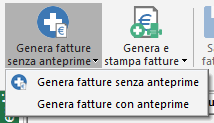
- Genera fatture senza anteprima: è la funzione predefinita, si veda sopra.
- Genera fatture con anteprima: verranno generate le fatture e aperte le finestre di Anteprima di stampa per ogni fattura.
Genera e stampa fatture
Il pulsante permette di generare tutte le fatture e mandarle direttamente in stampa.
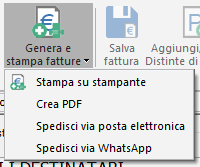
Premendo nella parte bassa del pulsante è possibile visualizzare un menu contestuale con altre opzioni per generare i PDF delle fatture, per spedire le fatture via posta elettronica o per spedirle tramite messaggio WhatsApp.
Salva fattura
Il pulsante è attivo solo in modalità modifica fattura. Permette di salvare le modifiche apportate alla fattura aperta.
Aggiungi/Elimina Distinte di partenza
Il pulsante è attivo solo in modalità modifica fattura. Permette di cercare nuove Distinte di partenza da aggiungere alla fattura oppure di eliminare una o più Distinte già presenti. Selezionare nella sezione le Distinte da lasciare in fattura e premere il pulsante Salva fattura.
Stampa fattura
Il pulsante è attivo solo in modalità modifica fattura. Permette di stampare la fattura, aprendo la finestra di Anteprima di stampa.
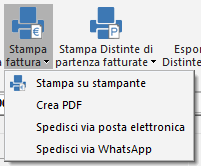
Premendo nella parte bassa del pulsante è possibile visualizzare un menu contestuale con altre opzioni per generare i PDF della fattura, per spedire la fattura via posta elettronica o per spedirla tramite messaggio WhatsApp.
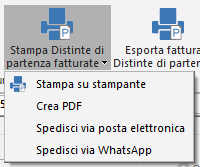
Stampa Distinte di partenza fatturate
Il pulsante è attivo solo in modalità modifica fattura. Permette di stampare su stampante le Distinte di partenza inserite nella fattura.
Premendo nella parte bassa del pulsante è possibile visualizzare un menu contestuale con altre opzioni per generare i PDF delle Distinte, per spedire le Distinte via posta elettronica o per spedirle tramite messaggio WhatsApp.
Esporta fattura e Distinte di partenza
Il pulsante è attivo solo in modalità modifica fattura. Permette di esportare un PDF contenente la fattura e le relative Distinte di partenza.
Premendo nella parte bassa del pulsante è possibile visualizzare un menu contestuale con altre opzioni.
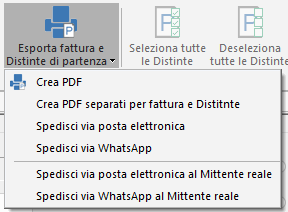
- Crea PDF: permette di creare un PDF contenente la fattura e le relative Distinte di partenza.
- Crea PDF separati per fattura e Distinte: permette di creare tante sottocartelle a partire dalla cartella selezionata. Ogni cartella conterrà il PDF della fattura e tutti i PDF separati delle Distinte di partenza.
- Spedisci via posta elettronica: permette di spedire via posta elettronica il PDF contenente la fattura e le relative Distinte di partenza.
- Spedisci via WhatsApp: permette di spedire via messaggio WhatsApp il PDF contenente la fattura e le relative Distinte di partenza.
- Spedisci via posta elettronica al Mittente reale: permette di spedire all'indirizzo email del Mittente reale il PDF contenente la fattura e le relative Distinte di partenza.
- Spedisci via WhatsApp: permette di spedire al numero di telefono del Mittente reale via messaggio WhatsApp il PDF contenente la fattura e le relative Distinte di partenza.
Seleziona tutte le Distinte
Permette di selezionare tutte le Distinte di partenza trovate nella sezione .
Deseleziona tutte le Distinte
Permette di deselezionare tutte le Distinte di partenza trovate nella sezione .
Aggiungi nuova voce fattura
Permette di aggiungere un nuova voce aggiuntiva nella griglia .
Elimina voci fattura selezionate
Cancella le righe della griglia che risultano selezionate.
Elimina tutte le voci di fattura
Elimina tutte le righe della griglia . Nei fatti svuota la griglia.
Video guida
E' presente una video guida con i passaggi fondamentali. La si trova su YouTube a questo link: https://www.youtube.com/watch?v=6fjihwA0qus.