
Fattura libera
La funzione permette di creare delle fatture le cui voci non sono legate a Distinte di partenza presenti nel sistema.
Si aprirà una finestra nell'area di lavoro principale simile a quella qui sotto riportata.
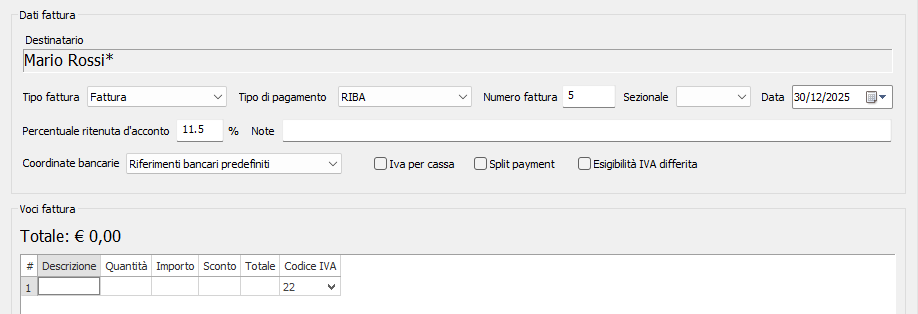
- Destinatario: utilizzare la finestra Anagrafica clienti per selezionare un destinatario fattura. Fino a quando non viene selezionato un destinatario fattura tutti i controlli della finestra risulteranno non abilitati.
- Tipo fattura: selezionare il tipo di fattura da creare tra Fattura, Fattura differita e Fattura d'acconto.
- Tipo di pagamento: selezionare il tipo di pagamento da inserire in fattura. Viene proposto il tipo di pagamento predefinito oppure quello impostato nella sezione Fatturazione delle Impostazioni avanzate cliente.
- Numero fattura: inserire il numero della fattura da generare. Viene automaticamente proposto il numero successivo all'ultima fattura presente nel sistema.
- Sezionale: selezionare dal menu a discesa il sezionare da utilizzare per la fattura. Si veda Gestione sezionali per maggiori dettagli.
- Data: inserire la data della fattura.
- Percentuale ritenuta d'acconto: inserire la percentuale della ritenuta d'acconto da utilizzare nella fattura. Viene proposta quella impostata nella sezione Fatturazione delle Impostazioni avanzate cliente.
- Note: inserire eventuali note da riportare in fattura.
- Coordinate bancarie: selezionare le coordinate bancarie da riportare in fattura per il pagamento. Se selezionato Riferimenti bancari predefiniti verranno riportate le coordinate impostate in Gestione anagrafica agenzie/Punti Posta oppure Gestione anagrafica Dominio a seconda se si sta usando la numerazione unica del Dominio oppure no.
- Iva per cassa: mettere una spunta su questa voce per impostare il regime Iva per cassa per la fattura. Il campo si imposta automaticamente con quanto inserito in Gestione anagrafica agenzie/Punti Posta oppure Gestione anagrafica Dominio a seconda se si sta usando la numerazione unica del Dominio oppure no.
- Split payment: (scissione dei pagamenti) mettere una spunta su questa voce per impostare la scissione dei pagamenti per la fattura. Impostare questo campo per emettere fatture verso la pubblica amministrazione.
- Esigibilità IVA differita: mettere una spunta su questo controllo per attivare l'esigibilità IVA differita per la fattura.
Voci fattura
Nella griglia inserire nelle varie colonne i valori necessari per ogni riga della fattura che si intende creare. E' obbligatorio valorizzare almeno le colonne Descrizione, Quantità ed Importo. La colonna Totale viene calcolata in automatico. Nella colonna Codice IVA selezionare il codice IVA da applicare all'importo totale della riga.
NOTA. Quando tutti i campi obbligatori di una colonna sono stati valorizzati è possibile usare il tasto freccia verso il basso delle tastiera per creare automaticamente una nuova riga nella griglia.
Barra contestuale
Aprendo la finestra principale apparirà anche una barra contestuale. Si veda Barra multifunzione per maggiori dettagli.

Nuova fattura libera
Selezionare questo pulsante per creare una nuova fattura libera usando la stessa finestra già aperta. I dati della fattura già presente dovranno prima essere salvati.
Salva fattura
Permette di salvare sul server la fattura creata.
Stampa fattura
La voce si attiva solo dopo aver salvato la fattura. Permette di stampare la fattura creata. Si aprirà una finestra di Anteprima di stampa con il documento generato.
Premendo la parte bassa del pulsante si aprirà un sottomenu.
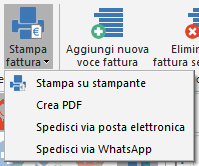
- Stampa su stampante: manda in stampa la fattura.
- Crea PDF: crea un file PDF della fattura.
- Spedisci via posta elettronica: spedisce via email il PDF della fattura.
- Spedisci via WhatsApp: spedisce via messaggio WhatsApp il PDF della fattura.
Aggiungi nuova voce fattura
Permette di aggiungere un nuovo rigo alla fattura.
Elimina voci fattura selezionate
Cancella le righe della griglia che risultano selezionate.
Elimina tutte le voci di fattura
Elimina tutte le righe della fattura. Nei fatti svuota la griglia.