
Gestione anagrafica agenzie/Punti Posta
Con questa funzione si attiva la gestione delle anagrafiche di tutte le agenzie e di tutti i punti posta del Dominio.
Un punto posta è una sotto-agenzia che può solo gestire la giacenza delle lavorazioni
I punto posta, a seconda della licenza attivata, possono anche gestire la postalizzazione delle lavorazioni, ma in ogni caso non possono gestire la consegna, la fatturazione e tutte le altre funzionalità del programma.
Apparirà una finestra come quella qui sotto riportata.
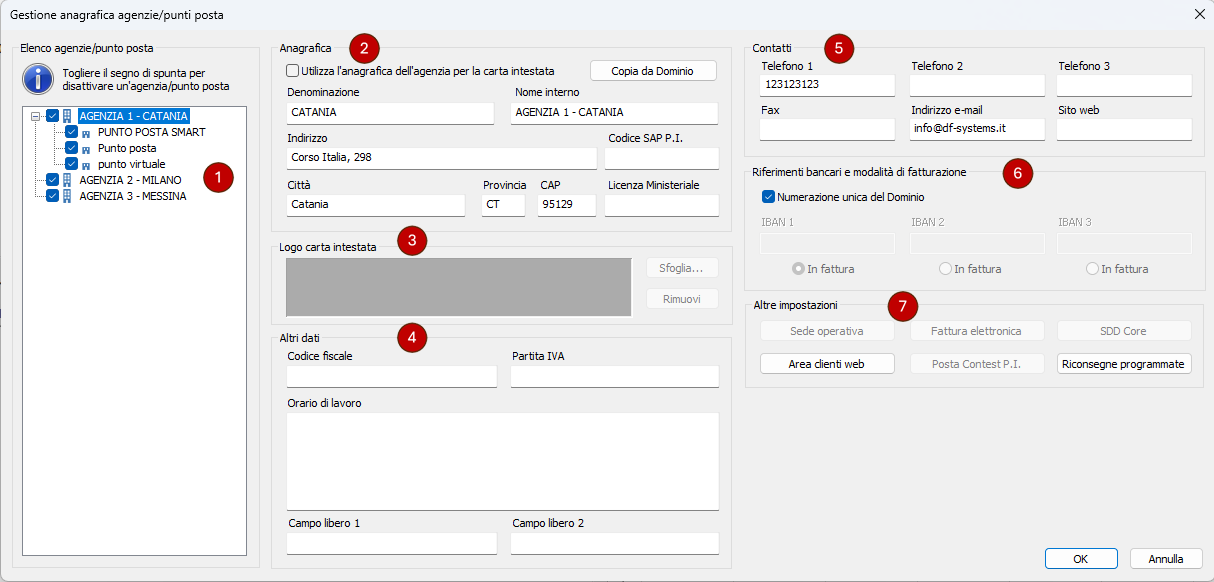
Elenco agenzie/punto posta 
In questa sezione appaiono tutte le agenzie e tutti i punti posta in una gerarchia ad albero, dove le agenzie sono i padri e i punti posta i figli.
Selezionare l'agenzia/punto posta per cui si intende modificare i dati prima di procedere. Finito di modificare i dati di una agenzia/punto posta è possibile selezionarne un'altra e continuare con le modifiche.
Togliendo la spunta accanto ad il nome di una voce gli utenti di quella agenzia/punto posta non potranno più accedere alla stessa.
Anagrafica 
- Utilizza l'anagrafica dell'agenzia per la carta intestata: attiva solo se Numerazione unica del Dominio è attiva (vedere più avanti). Se la numerazione unica è attiva tutti i documenti riporteranno nell'intestazione i dati anagrafici presenti nella finestra Gestione anagrafica Dominio. Se si attiva questa opzione si utilizzarà la numerazione unica per le fatture ma i dati dell'agenzia per la carta intestata.
- Denominazione: inserire il nome dell'agenzia che apparirà nella carta intestata.
- Nome interno: inserire un nome o identificato (es. Agenzia di Roma) che verrà visualizzato solo all'interno del gestionale.
- Indirizzo: inserire l'indirizzo dell'agenzia/punto posta.
- Codice SAP P.I.: inserire il codice SAP richiesto da Poste Italiane nell'affidamento delle spedizioni.
- Città: inserire la città o comune dell'agenzia/punto posta.
- Provincia: inserire la provincia dell'agenzia/punto posta.
- CAP: inserire il codice di avviamento postale dell'agenzia/punto posta.
- Licenza ministeriale: inserire la licenza ministeriale dell'agenzia.
Logo carta intestata 
- Sfoglia...: premere questo pulsante e selezionare un file grafico per il logo. Sono accettati file nei formati JPEG, BMP, PNG, GIF e TIFF.
- Rimuovi: premere questo pulsante per eliminare il logo precedentemente caricato.
Altri dati 
- Codice fiscale: inserire il codice fiscale dell'agenzia/punto posta.
- Partita IVA: inserire la partita IVA dell'agenzia/punto posta.
- Orario di lavoro: inserire tutte le informazioni riguardanti l'orario di lavoro dell'agenzia/punto posta. Verranno riportate negli avvisi di giacenza.
- Campo libero 1: è un campo che è possibile utilizzare a piacimento. Il contenuto può essere riportato nelle stampe in fase di personalizzazione delle stesse.
- Campo libero 2: è un campo che è possibile utilizzare a piacimento. Il contenuto può essere riportato nelle stampe in fase di personalizzazione delle stesse.
Contatti 
- Telefono 1: inserire un numero di telefono dell'agenzia/punto posta.
- Telefono 2: inserire un numero di telefono dell'agenzia/punto posta.
- Telefono 3: inserire un numero di telefono dell'agenzia/punto posta.
- FAX: inserire un numero di fax dell'agenzia/punto posta.
- Indirizzo e-mail: inserire l'indirizzo email dell'agenzia/punto posta.
- Sito web: inserire l'indirizzo del sito web dell'agenzia/punto posta.
Riferimenti bancari e modalità di fatturazione 
- Numerazione unica del Dominio: tutte le agenzie che hanno attiva questa opzione condividono la stessa numerazione nelle fatture. Se la numerazione unica è attiva tutti i documenti riporteranno nell'intestazione i dati anagrafici presenti nella finestra Gestione anagrafica Dominio.
- IBAN 1: inserire l'IBAN bancario dell'agenzia/punto posta. Il campo è attivo solo se la numerazione unica del Dominio è disattivata.
- IBAN 2: inserire l'IBAN bancario dell'agenzia/punto posta. Il campo è attivo solo se la numerazione unica del Dominio è disattivata.
- IBAN 3: inserire l'IBAN bancario dell'agenzia/punto posta. Il campo è attivo solo se la numerazione unica del Dominio è disattivata.
- In fattura: selezionare quale IBAN inserire di default nelle nuove fatture.
Altre impostazioni 
Sede operativa
L'opzione è attiva solo se non è attiva Numerazione unica del Dominio. Permette di inserire i dati anagrafici di una sede operativa. Apparirà una finestra come quella qui sotto riportata.
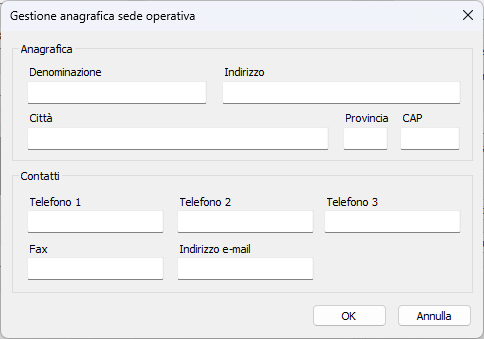
Inserire i dati anagrafici richiesti e premere OK.
Fattura elettronica
L'opzione è attiva solo se non è attiva Numerazione unica del Dominio. Permette di inserire i dati per la generazione delle fatture elettroniche. Apparirà una finestra come quella qui sotto riportata.
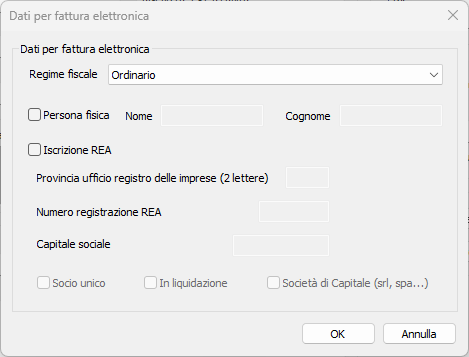
Inserire i dati richiesti e premere OK.
SDD Core
L'opzione è attiva solo se non è attiva Numerazione unica del Dominio. Permette di inserire i dati per la generazione dei mandati SDD Core. Apparirà una finestra come quella qui sotto riportata.
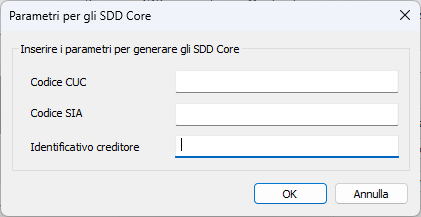
Inserire i dati richiesti e premere OK.
Area clienti web
Permette di impostare dei parametri operativi relativi all'area clienti web. Apparirà una finestra come quella qui sotto riportata.
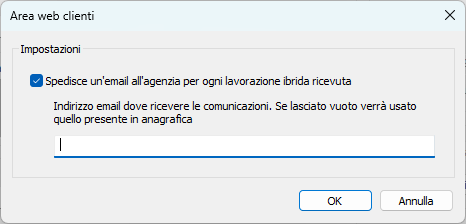
- Spedisce un'email all'agenzia per ogni lavorazione ibrida ricevuta: mettendo una spunta su questa opzione ogni volta che viene creata un Distinta di partenza ibrida nell'area clienti web si riceverà una email all'indirizzo inserito in anagrafica agenzia. E' possibile anche specificare un indirizzo email differente compilando l'apposito campo.
Posta Contest P.I.
Permette di inserire i parametri relativi al servizio Posta Contest di Poste Italiane. Si aprirà una finestra come quella qui sotto riportata.
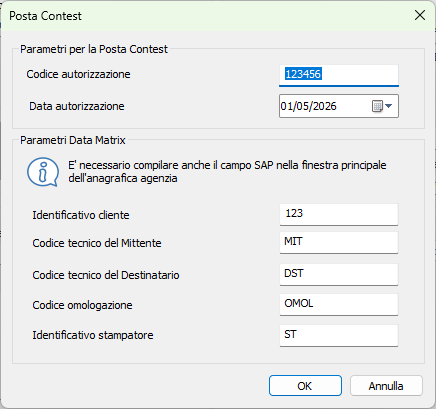
I parametri della sezione Parametri Data Matrix sono opzionali e vengono utilizzati solo se si desidera usufruire del servizio di rendicontazione di Poste Italiane tramite Data Matrix.
Riconsegne programmate
Permette di inserire le fascie orarie tra le quali i destinatari delle lavorazioni potranno scegliere. Si aprirà una finestra come quella qui sotto riportata.
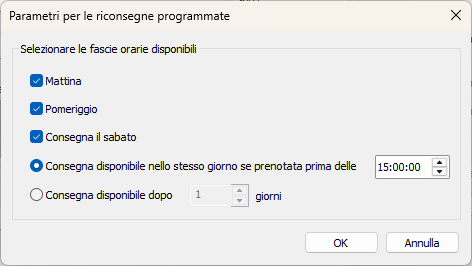
- Mattina: selezionare questo voce se si desidera effettuare riconsegne di mattina.
- Pomeriggio: selezionare questo voce se si desidera effettuare riconsegne di pomeriggio.
- Consegna il sabato: selezionare questo voce se si desidera effettuare riconsegne anche di sabato
- Consegna disponibile nello stesso giorno se prenotata prima delle: selezionare questo voce se si desidera effettuare riconsegne nello stesso giorno della messa in giacenza. L'orario inserito è il limite oltre il quale non è più possibile inserire richieste di riconsegna per lo stesso giorno.
- Consegna disponibile dopo: selezionare questo voce se si desidera effettuare riconsegne solo dopo un numero specificato di giorni dalla messa in giacenza.