
Ricerca nota di credito nel Dominio
In questa finestra è possibile effettuare ricerche sulle note di credito presenti nel sistema per tutte le agenzie del Dominio. Da questa finestra è pure possibile esportare le note di credito elettroniche.
Si aprirà una finestra nell'area di lavoro principale simile a quella qui sotto riportata.
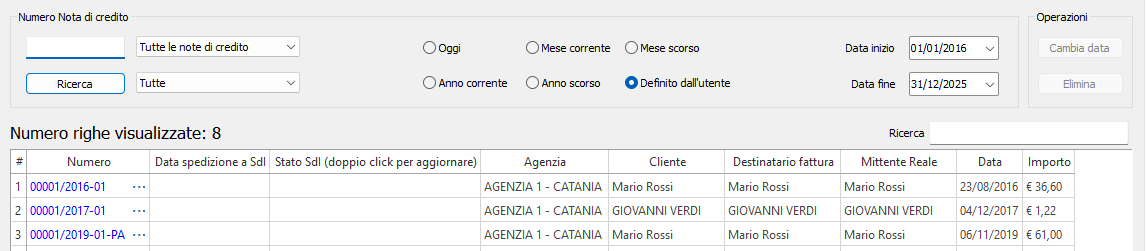
- Numero Nota di credito: inserire il numero di una nota di credito da ricercare. E' possibile inserire anche solo il numero senza il sezionale. In questo caso verranno cercate le note di credito dell'anno in corso. Ad esempio inserendo 123 verrà cercata la nota di credito 123/2026.
- Selettori date: selezionare l'intervallo temporale su cui effettuare la ricerca. Questi campi si disattivano se viene inserito un numero nota di credito.
- Tipo nota di credito: con questo menu a discesa è possibile filtrare ulteriormente le note di credito in funzione del tipo, tra nota di credito normali e nota di credito verso la pubblica amministrazione.
- Spedizione a SdI: con questo menu a discesa è possibile filtrare ulteriormente le note di credito in funzione del fatto che siano state spedite o meno al sistema di interscambio tramite Aruba.
- Ricerca: premere questo pulsante per avviare la ricerca. I risultati appariranno nella griglia sottostante.
Operazioni
Cambia data
Selezionare una nota di credito nella griglia e premere questo pulsante per modificare il numero, la data o il sezionale della fattura.
Apparirà una finestra come quella qui sotto riportata.
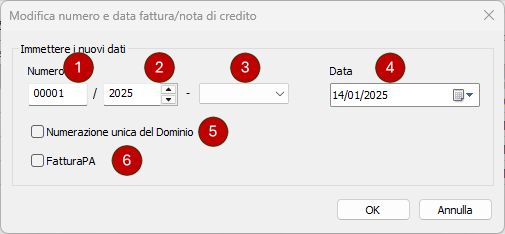
- Numero
 : inserire il nuovo numero della nota di credito.
 - Anno
 : inserire il nuovo anno della nota di credito.
 - Sezionale
 : scegliere il nuovo sezionale tra quelli disponibili. Vedere Gestione sezionali per maggiori dettagli.
 - Data
 : scegliere la nuova data della nota di credito.
 - Numerazione unica del Dominio
 : se impostato la nota di credito seguirà la numerazione unica del Dominio.
 - FatturaPA
 : se impostato la nota di credito sarà una fatturaPA (verso la pubblica amministrazione).
Premere OK per confermare i cambiamenti. Se dovessero esserci duplicazioni di numerazione o incongruenze tra numerazione e data, ad esempio se ci fossero note di credito con data successiva e numerazione precedente, il sistema avvertirà.
Elimina
Selezionare una o più note di credito nella griglia e premere questo pulsante per cancellare le note di credito selezionate.
Griglia
Nella griglia sono elencate tutte le note di credito trovate nel sistema in base ai parametri di ricerca immessi.
- La colonna Numero contiene un link che permette, facendo doppio click, di eseguire la stessa operazione che disponibile tramite il pulsante Cambia data.
- La colonna Stato SdI permette di visualizzare lo stato della nota di credito elettronica (consegnata, non consegnata, ecc.). Lo stato si aggiorna in automatico, ma facendo doppio click su una cella è possibile forzare l'aggiornamento. Valido solo per le le note di credito spedite allo SdI tramite PostOfficeManager.
Barra contestuale
Aprendo la finestra principale apparirà anche una barra contestuale. Si veda Barra multifunzione per maggiori dettagli.

La barra contestuale ha le medesime funzionalità di quella della finestra Ricerca e modifica nota di credito. Fare riferimento a questo capitolo per maggiori dettagli.