
Prima nota
In questa finestra è possibile gestire i pagamenti ricevuti per le fatture emesse per l'agenzia attiva.
Si aprirà una finestra nell'area di lavoro principale simile a quella qui sotto riportata.
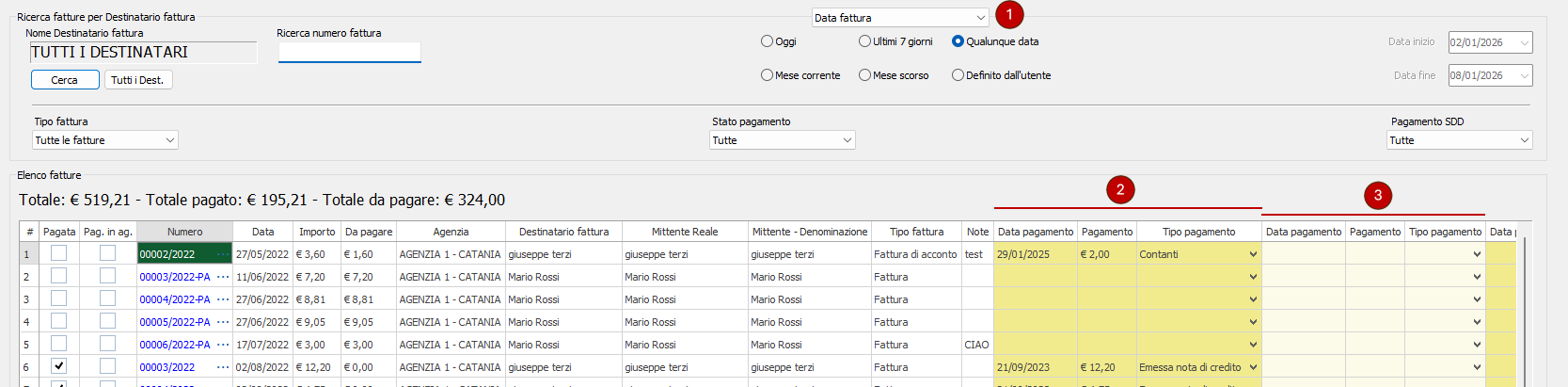
Nome Cliente
Utilizzare la finestra Anagrafica clienti per selezionare eventualmente un destinatario fattura od un TAG. Se non viene selezionato un destinatario fattura la ricerca viene fatta per tutti i clienti.
Tutti
Cancella la selezione del Destinatario fattura precedentemente impostato.
Ricerca numero fattura
Inserire in questo campo il numero, o parte di esso, di una fattura da cercare. Se si inserisce solo il numero verranno cercate automaticamente solo le fatture dell'anno corrente. Se si desidera cercare fatture di anni precedenti inserire anche il sezionale comprensivo di anno.
Esempio
Inserendo 100 verrà cercata la fattura 100/2026.
Selettore date 
Selezionare l'intervallo temporale nel quale cercare le fatture. Se si compila il campo Ricerca numero fattura i controlli presenti in questa parte verranno disattivati e la fattura verrà cercata per numero qualunque sia la data.
Nel menu a discesa è possibile decidere se l'intervallo temporale indicato sarà usato per le date delle fatture oppure per le date dei pagamenti.
Tipo fattura
Permette di filtrare le fatture in base al tipo. E' possibile selezionare Fatture standard, FatturePA (per la pubblica amministrazione), Fatture di acconto oppure Tutte le fatture per non applicare il filtro.
Stato pagamento
Permette di filtrare le fatture in base allo stato di pagamento. Le possibile scelte sono:
- Tutte: non viene applicato il filtro.
- Pagate: vengono cercate solo le fatture marcate come pagate (saldate).
- Non pagate: vengono cercate solo le fatture marcate come non pagate.
- Data pagamento scaduta: selezionando questa voce si disattiveranno i controlli del Selettore date
 e la ricerca produrrà come risultato solo le fatture che in data odierna risultano non pagate e con la data di pagamento scaduta.
Pagamento SDD
Permette di filtrare le fatture in base al fatto che il tipo di pagamento sia SDD oppure no.
Cerca
Impostare prima uno o più filtro tra quelli sopra elencati e premere questo pulsante per visualizzare nella griglia sottostante le fatture corrispondenti.
Griglia dei risultati
In questa sezione della finestra appaiono le fatture risultanti della ricerca.
Alcune colonne della griglia permettono di inserire dati, altre sono in sola lettura. Qui sotto vengono descritte le colonne che permettono l'inserimento di dati.
- Colonne pagamenti
 e
e  : sono presenti 12 sezioni per inserire altrettanti pagamenti per ogni fattura. Ogni sezione è composta da 3 colonne
 - Data pagamento: inserire la data del pagamento. Facendo click sulla casella apparirà un calendario in cui selezionare la data, oppure inserirla da tastiera.
- Pagamento: inserire l'importo del pagamento ricevuto. E' possibile utilizzare formule matematiche per il calcolo dell'importo finale. Si veda Caselle di testo per gli importi per maggiori dettagli.
- Tipo pagamento: selezionare la modalità di pagamento utilizzata. Si veda Gestione tipologie di pagamento prima nota per maggiori dettagli.
- Pagata: mettendo una spunta su una casella di questa colonna si inserirà un pagamento per l'intero importo della fattura alla data odierna.
Qualora nella fattura abbia già uno o più pagamenti parziali inseriti apparirà una finestra come quella sottostante.
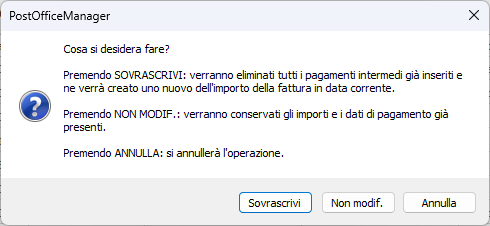
- Sovrascrivi: tutti i pagamenti presenti verranno eliminati e verrà inserito un solo pagamento in data odierna.
- Non modific.: verranno conservati i pagamenti già esistenti e ne verrà aggiunto uno nuovo a completamento dell'importo totale della fattura.
- Annulla: annulla l'operazione e non esegue alcuna modifica.
Togliendo invece la spunta ad una fattura con più di un pagamento inserito apparirà una finestra come quella sottostante.
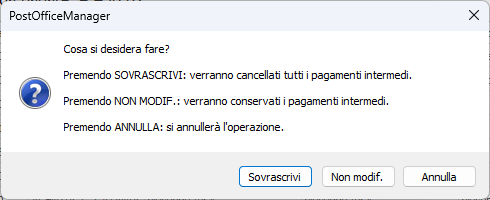
- Sovrascrivi: verranno eliminati tutti i pagamenti presenti.
- Non modif.: verrà eliminato solo l'ultimo pagamento inserito e i rimanenti verranno conservati.
- Annulla: annulla l'operazione e non esegue alcuna modifica.
Qualora la somma dei pagamenti inseriti superi l'importo della fattura la riga della fattura verrà evidenziata di un colore rosso.
- Pag. in ag.: permette di indicare che la fattura è stata pagata nell'agenzia e non nella sede del Franchising. Utile nel caso in cui si utilizzi la numerazione unica del Dominio. Si veda la voce Pagata per le modalità operative.
- Numero: facendo doppio click su questo link verrà aperta la finestra per la modifica della fattura corrispondente. E' attivo solo per le fatture che utilizzano la numerazione unica del Domino.
Barra contestuale
Insieme alla finestra principale viene aperta una barra contestuale. Si veda Barra multifunzione per maggiori dettagli.

- Salva Prima nota: premere questo pulsante per conservare sul server tutte le modifiche apportate in questa finestra.
- Stampa solleciti di pagamento per mittente reale: permette di stampare un sollecito di pagamento raggruppando le fatture non saldate per Mittente reale.
Premendo sulla parte bassa del pulsante si aprirà un menu con altre opzioni.
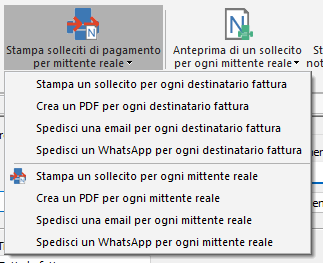
- Stampa un sollecito per ogni destinatario fattura: : permette di stampare un sollecito di pagamento raggruppando le fatture non saldate per Destinatario fattura.
- Crea un PDF per ogni destinatario fattura:: permette di salvare su disco un PDF per ogni sollecito di pagamento raggruppando le fatture non saldate per Destinatario fattura.
- Spedisci una email per ogni destinatario fattura: permette di spedire per email un sollecito di pagamento raggruppando le fatture non saldate per Destinatario fattura.
- Spedisci un WhatsApp per ogni destinatario fattura: permette di spedire via WhatsApp un sollecito di pagamento raggruppando le fatture non saldate per Destinatario fattura.
- Stampa un sollecito per ogni mittente reale: permette di stampare un sollecito di pagamento raggruppando le fatture non saldate per Mittente reale.
- Crea un PDF per ogni mittente reale: permette di salvare su disco un PDF per ogni sollecito di pagamento raggruppando le fatture non saldate per Mittente reale.
- Spedisci una email per ogni mittente reale: permette di spedire per email un sollecito di pagamento raggruppando le fatture non saldate per Mittente reale.
- Spedisci un WhatsApp per ogni mittente reale:permette di spedire via WhatsApp un sollecito di pagamento raggruppando le fatture non saldate per Mittente reale.
- Anteprima di un sollecito per ogni mittente reale: apre una finestra di Anteprima di stampa per ogni sollecito creato raggruppando le fatture per Mittente reale.
Premendo sulla parte bassa del pulsante si aprirà un menu con altre opzioni.
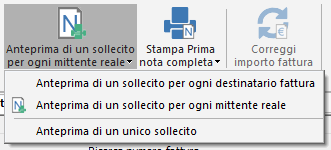
- Anteprima di un sollecito per ogni destinatario fattura: apre una finestra di Anteprima di stampa per ogni sollecito creato raggruppando le fatture per Destinatario fattura.
- Anteprima di un sollecito per ogni mittente reale: apre una finestra di Anteprima di stampa per ogni sollecito creato raggruppando le fatture per Mittente reale.
- Anteprima di un unico sollecito: apre una finestra di Anteprima di stampa contenente un unico sollecito per tutte le fatture elencate.
- Stampa Prima nota completa: permette di stampare un elenco di tutte le fatture cercate, sia pagate che non pagate.
Premendo sulla parte bassa del pulsante si aprirà un menu con altre opzioni.
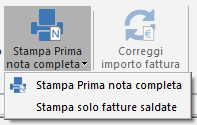
- Stampa Prima nota completa: permette di stampare un elenco di tutte le fatture cercate, sia pagate che non pagate.
- Stampa solo fatture saldate: permette di stampare un elenco contenente tutte le fatture marcate come pagate.
- Correggi importo fattura: in rari casi l'importo di una fattura riportato nella tabella della prima nota può risultare diverso da quello corretto della stampa della fattura stessa. In questi casi selezionare le fatture per cui correggere l'importo visualizzato e premere questo pulsante.