
Barra dei pulsanti
La barra dei pulsanti della finestra Anagrafica destinatari è divisa in 2 righe.

 Visualizzazione ad albero
Permette di rappresentare graficamente le relazioni tra le anagrafiche clienti. Vedere Anagrafiche e relazioni tra di esse per maggiori dettagli.
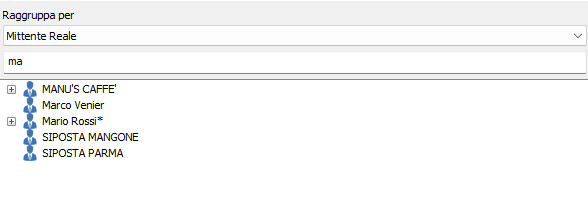
E' possibile selezionare 2 tipi di raggruppamento
Per Mittente reale
Le anagrafiche saranno disposte in un albero dove la radice è il Mittente reale delle altre.
Per Destinatario fattura
Le anagrafiche saranno disposte in un albero dove la radice è il Destinatario fattura delle altre.
 Visualizzazione a lista
Permette di modificare la visualizzazione delle anagrafiche passando ad una a lista. Nella lista per ogni anagrafica è presente un segno di spunta a sinistra. Mettendo il segno di spunta si potranno eseguire varie azioni su tutte le anagrafiche selezionate.
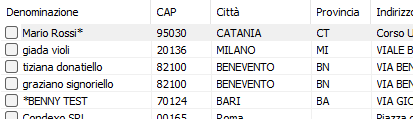
 Visualizzazione a campi
Permette di modificare la visualizzazione delle anagrafiche passando ad una a campi. E' la modalità che permette la modifica di anagrafiche esistenti e l'inserimento di nuove.
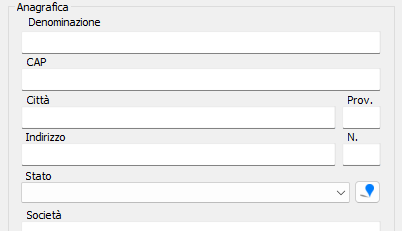
Inserendo un CAP verrà automaticamente compilato il campo Città e Prov.
Inserendo un indirizzo, nel caso di CAP generico o errato, sarà sostituito il CAP con quello corretto.
Inserendo solo una parte dell'indirizzo e premendo il tasto TAB sulla tastiera apparirà una finestra che permette di selezionare le vie presenti sullo stradario.
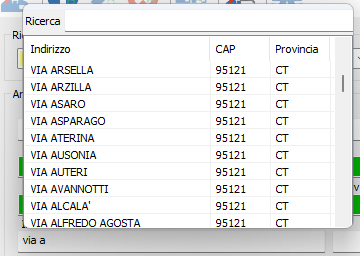
I campi che trovano corrispondenza nello stradario interno vengono colorati in verde. I campi che invece non corrispondono vengono segnati in rosso. In caso sia attiva la copertura parziale dei CAP, un indirizzo segnalato in rosso è indice del fatto che non potrà essere utilizzata questa modalità per quell'indirizzo. In quel caso modificare l'indirizzo inserendone uno scelto per come descritto nel paragrafo precedente.
Nella parte in basso di questa visualizzazione è possibile impostare anche l'anagrafica come Non più usata oppure marcarla come Cliente direzionale.
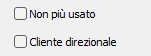
Una anagrafica non più usata non appare nella lista normale delle anagrafiche. E' sempre possibile richiamarla commutando la visualizzazione con il pulsante  .
.
Un cliente direzionale è invece una anagrafica che è presente in tutte le agenzie del Dominio.
 Impostazioni avanzate cliente
Permette di modificare moltissimi parametri che riguardano le anagrafiche selezionate in visualizzazione a lista o l'anagrafica corrente in visualizzazione a campi. Fare riferimento ai capitoli Impostazioni Impostazioni avanzate cliente e Modifica Modifica multipla per maggiori dettagli.
 Precedente
Permette di spostarsi al risultato precedente di una ricerca.
 Successivo
Permette di spostarsi al risultato successivo di una ricerca.
 Duplica cliente
Funzione attiva solo in visualizzazione a campi. Selezionando questa funzione apparirà una finestra come quella qui sotto riportata.
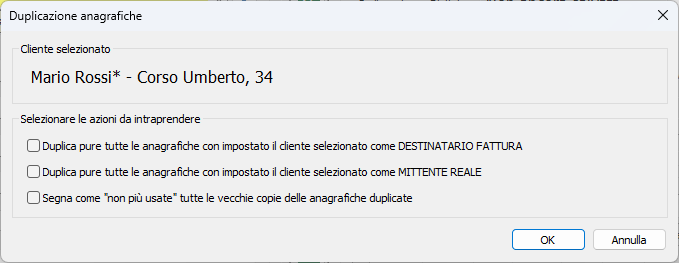
Premendo semplicemente OK verrà duplicata l'anagrafica corrente.
Prima di premere OK è possibile specificare altre opzioni:
- Duplica pure tutte le anagrafiche con impostato il cliente selezionato come DESTINATARIO FATTURA: duplica oltre che l'anagrafica corrente anche tutte le anagrafiche collegate ad essa con la relazione di Destinatario fattura.
- Duplica pure tutte le anagrafiche con impostato il cliente selezionato come MITTENTE REALE: duplica oltre che l'anagrafica corrente anche tutte le anagrafiche collegate ad essa con la relazione di Mittente reale.
- Segna come "non piu usate" tutte le vecchie copie delle anagrafiche duplicate: gli originali delle copie effettuate vengono marcati automaticamente come Non più usati.
 Elimina duplicati
Funzione attiva solo in visualizzazione a campi. Cercare prima l'anagrafica da conservare che possiede duplicati.
Selezionando quindi questa funzione apparirà una finestra come quella qui sotto riportata.
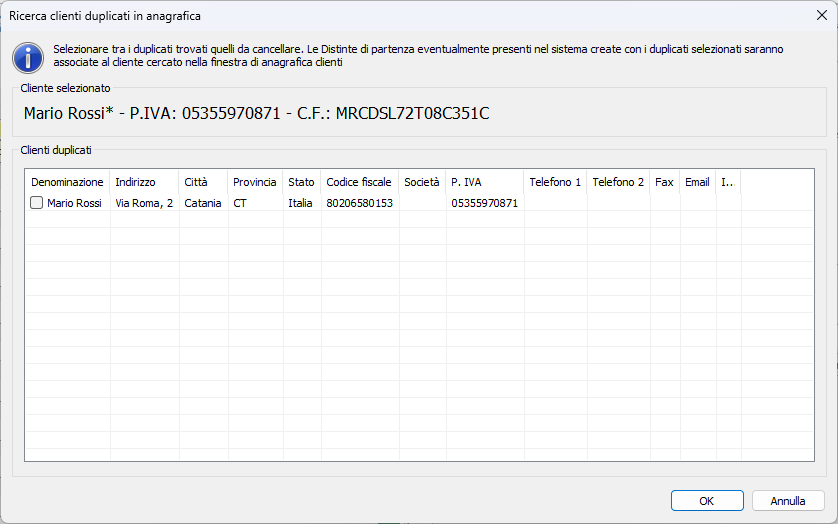
In questa finestra sono riportati tutti i duplicati trovati in anagrafica. I duplicati vengono cercati tramite i campi Codice fiscale e Partita IVA. Selezionare i duplicati da eliminare e premere OK. Le eventuali Distinte di partenza appartenenti alle anagrafiche eliminate saranno automaticamente associate all'anagrafica cercata inizialmente.
 Seleziona tutti
Attivo solo nella visualizzazione a lista. Permette di selezionare tutte le anagrafiche elencate.
 Deseleziona tutti
Attivo solo nella visualizzazione a lista. Permette di deselezionare tutte le anagrafiche elencate.
 Modifica multipla anagrafica
Funzione attiva solo in visualizzazione a lista. Selezionare 2 o più anagrafiche e premere questo pulsante. Apparirà una finestra come quella qui sotto riportata.
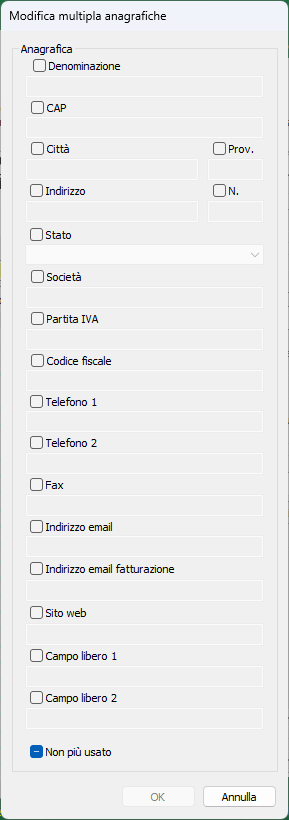
Mettere una spunta sul campo o sui campi che si desidera modificare ed inserire il nuovo valore nell'apposito spazio. I nuovi dati verranno applicati a tutte le anagrafiche precedentemente selezionate.
 Modifica multipla clienti associati
Funzione attiva solo in visualizzazione a campi. Permette di cambiare in pochi passaggi il Mittente reale e/o il Destinatario fattura di diverse anagrafiche contemporaneamente.
Premendo questo pulsante apparirà una finestra come quella qui sotto riportata. La procedura è composta da 3 passi.
Passo1
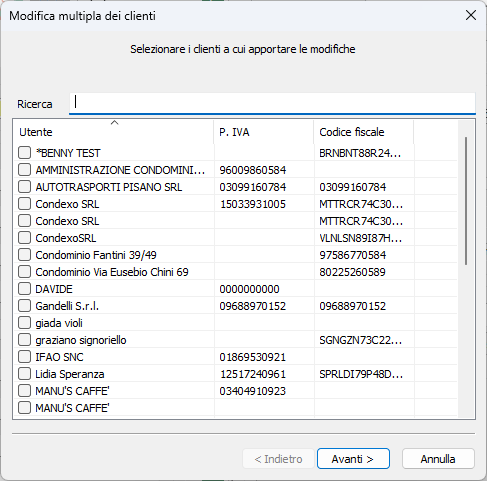
Selezionare le anagrafiche su cui andare a modificare il Mittente reale e/o il Destinatario fattura
Passo 2
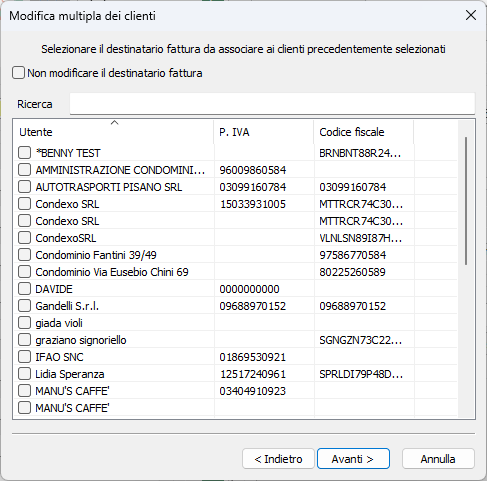
Selezionare quale anagrafica usare come Destinatario fattura delle anagrafiche selezionate al passo 1. Se non si desidera modificare il Destinatario fattura selezionare invece Non modificare il destinatario fattura.
Passo 3
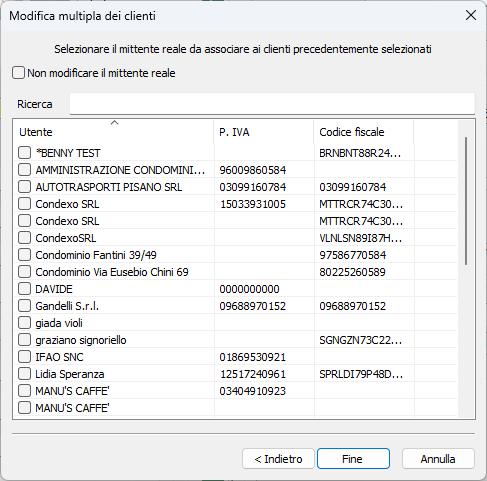
Selezionare quale anagrafica usare come Mittente reale delle anagrafiche selezionate al passo 1. Se non si desidera modificare il Mittente reale selezionare invece Non modificare il mittente reale.
Premere Fine per concludere la procedura.
Visualizza non più usati
Commuta la visualizzazione delle anagrafiche tra quelle normali e quelle non più usate.
 Imposta cliente
Permette di inserire l'anagrafica selezionata nella finestra di lavorazione al centro. Es. nel caso di creazione di una Distinta di partenza permette di inserire il mittente.
 Tag
Tag
Permette di impostare interi gruppi di anagrafiche, legate tutte da un TAG. Ad esempio sarà possibile fare una Ricerca per mittente impostando non usa singola anagrafica ma un insieme di anagrafiche legate da un TAG. Vedere Gestione tag clienti per maggiori dettagli.
 Ricarica elenco
Permette di ricaricare l'elenco delle anagrafiche cliente. Per ragioni di efficienza l'anagrafica viene messa in una cache locale, dal quale le ricerche sono molto più veloci. La cache viene sincronizzata ogni circa 2 ore. Se in questo intervallo di tempo da un'altra postazione si inseriscono nuove anagrafiche e si vuole utilizzarle immediatamente è possibile forzare una sincronizzazione tramite questo pulsante. Le anagrafiche vengono sincronizzate automaticamente ad ogni apertura del programma.
 Nuovo
Nuovo
Nella visualizzazione a campi, compilare prima tutti quelli da salvare. Successivamente premere questo pulsante per creare una nuova anagrafica.
 Modifica
Salva le modifiche effettuate ad una anagrafica precedentemente salvata.
 Elimina
Elimina l'anagrafica corrente in modalità a campi oppure tutte le anagrafiche selezionate nella modalità a lista.
 Abilita modifiche
L'anagrafica cliente viene spesso usata per effettuare delle ricerche o per creare documenti a partire da anagrafiche già esistenti. In queste modalità la finestra appare quasi tutta disabilitata tranne che per i campi di ricerca. Premendo questo pulsante si riattivano tutte le funzioni di modifica.
 Ricerca documenti
Permette di cercare documenti direttamente dalla finestra delle anagrafiche. Attivo solo nella visualizzazione a campi. Ricercare prima l'anagrafica per cui si desidera trovare i documenti e successivamente premere questo pulsante. Premendo sulla icona verranno cercate le Distinte di partenza. Premendo invece sulla freccia accanto si aprirà un menu per effettuare ricerche su altre tipologie di documenti.
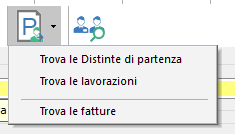
 Ricerca duplicati
Permette di avere un resoconto sulla presenza di duplicati nelle anagrafiche. Premendo questo pulsante apparirà una finestra come quella qui sotto riportata.
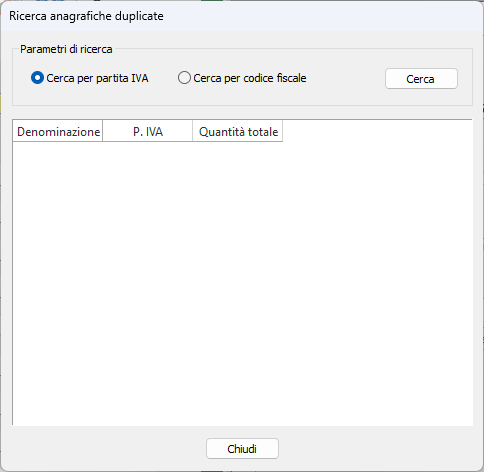
Selezionare la modalità per cui cercare i duplicati tra Partita IVA e Codice fiscale. Premere quindi il pulsante Cerca. Nella lista sottostanti appariranno le anagrafiche che hanno duplicati.