
Nuova Distinta bollettini postali
Con questa funzione è possibile creare il documento di accettazione dei pagamenti bollettini postali, chiamato in PostOfficeManager Distinta bollettini. Una Distinta bollettini può contenere più bollettini da pagare per un cliente.
Si aprirà una finestra nell'area di lavoro principale simile a quella qui sotto riportata.
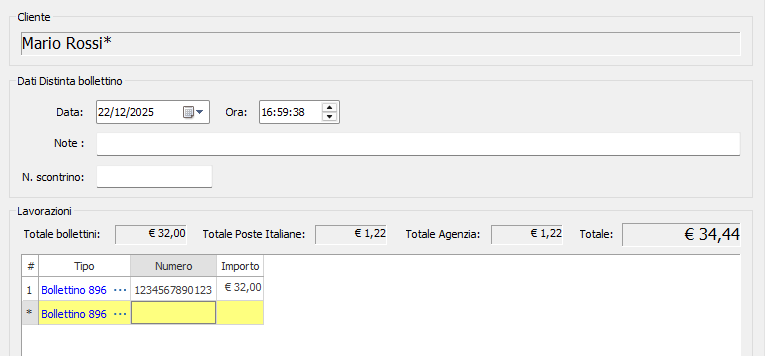
Finestra principale
Cliente
Qui vengono riportati i dati principali del cliente selezionato.
Dati Distinta bollettino
- Data e Ora: inserire la Data e l'orario della creazione della Distinta bollettini. Questi controlli sono disabilitati e mostreranno la data e l'ora attuali per gli utenti che non hanno il permesso di modifica.
- Note: inserire delle note che verranno riportate sul documento stampato.
- N. scontrino: inserire il numero di un eventuale scontrino fiscale emesso a fronte del pagamento del bollettino. Il sistema non genera fatture per le Distinte bollettini.
Lavorazioni
- Totale bollettini: in questo campo appare l'importo totale di tutti i bollettini presenti in Distinta.
- Totale Poste Italiane: in questo campo appare l'importo totale di tutte le commissioni Poste Italiane per i bollettini presenti in Distinta.
- Totale Agenzia: in questo campo appare l'importo totale di tutte le commissioni dell'agenzia per i bollettini presenti in Distinta.
- Totale: in questo campo appare l'importo totale da far pagare al cliente, comprensivo delle commissioni di Poste Italiane ed interne.
Griglia lavorazioni
La griglia delle lavorazioni è la parte principale di inserimento dei dati. E' sempre presente una riga di colore giallo che permette di inserire un nuovo bollettino. I bollettini già inseriti invece appaiono su sfondo bianco.
E' possibile modificare i dati sia nella riga di inserimento che nelle righe dei bollettini già inseriti.
Il contenuto della riga di inserimento gialla non viene mai salvato.
Qui sotto si riporta nel dettaglio il significato e funzionamento di ogni colonna.
Tipo
Digitare in questa casella il tipo identificativo (o codice identificativo) del bollettino che si desidera inserire, oppure fare doppio click o premere INVIO per visualizzare una finestra dove sono elencati tutti i tipi disponibili.
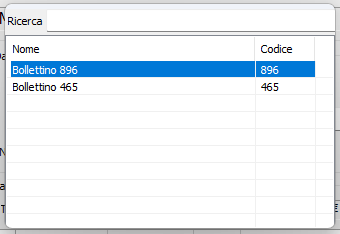
Nel campo Ricerca di questa finestra è possibile inserire del testo per filtrare la lista dei tipi.
Fare doppio click sul tipo di bollettino voluto oppure spostarsi nella lista con i tasti freccia in su e freccia in giù e premere INVIO.
Numero
Inserire il numero identificativo del bollettino da pagare.
Importo
Inserire l'importo del bollettino da pagare. Premere INVIO per inserire il bollettino in Distinta.
Barra contestuale
Aprendo la finestra principale apparirà anche una barra contestuale. Si veda Barra multifunzione per maggiori dettagli.

Nuova Distinta bollettini postali
Permette di creare una nuova Distinta bollettini nella stessa finestra in cui si sta già lavorando. E' necessario salvare prima la Distinta bollettini esistente.
Salva Distinta bollettini
Permette di salvare la Distinta bollettini sul server. Fino a quando la Distinta non viene salvata è presente solo nella memoria del PC su cui si sta lavorando.
Blocca Distinta bollettini postali
Una Distinta bollettini bloccata non può essere modificata a meno che non venga sbloccata. E' possibile stampare i documenti relativi ad una Distinta bollettini solo per le Distinte bloccate.
Premendo questo pulsante apparirà un messaggio di conferma come quello qui sotto riportato.
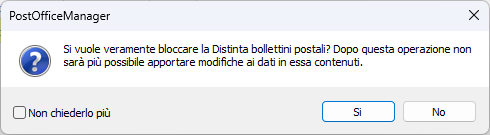
Selezionare Non chiederlo più per non visualizzare più la conferma. Per riattivarla si veda la sezione Avvisi nelle impostazioni.
Sblocca Distinta bollettini postali
Una Distinta bollettini può essere bloccata solo dagli utenti che hanno i permessi per farlo. Vedere le Impostazioni per maggiori dettagli.
Premendo questo pulsante apparirà un messaggio di conferma come quello qui sotto riportato.
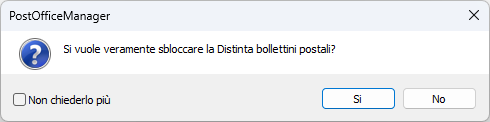
Selezionare Non chiederlo più per non visualizzare più la conferma. Per riattivarla si veda la sezione Avvisi nelle impostazioni.
Cancella bollettini
Premendo questo pulsante verranno rimossi dalla Distinta i bollettini selezionati nella griglia.
Stampa ricevuta cliente
Permette di stampare una ricevuta da dare al cliente per il pagamento dei bollettini postali. Apparirà una finestra di Anteprima di stampa con il documento richiesto.