
Distinta di partenza
Questa funzione permette di importare in distinta di partenza un elenco di lavorazioni da file Excel o CSV.
Dopo aver premuto su Importa lavorazioni da file selezionare il file Excel o CSV che contiene i nominativi da importare. Successivamente apparirà la seguente finestra.
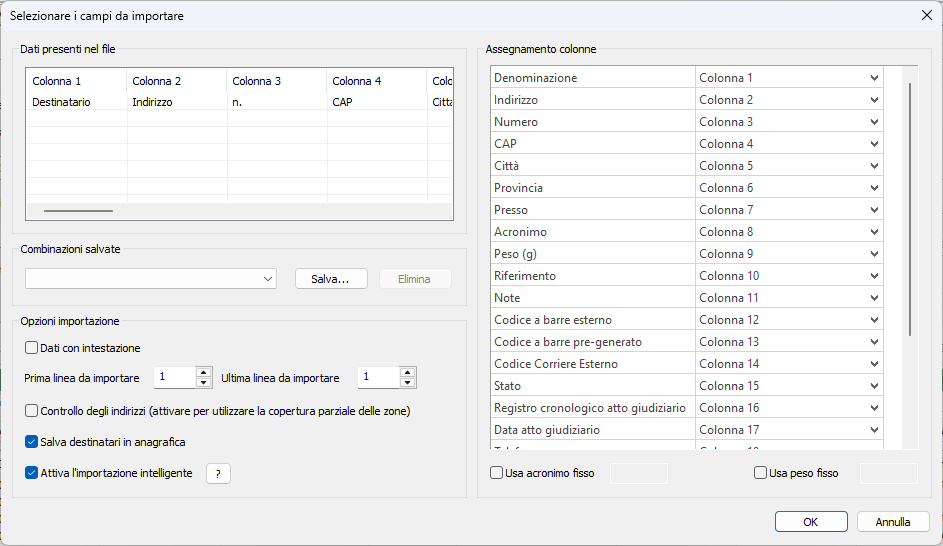
Dati presenti nel file
In questa parte della finestra viene visualizzata una anteprima dei dati presenti nel file precedentemente selezionato.
Combinazioni salvate
E' possibile salvare una combinazione di colonne per usarla successivamente altre volte. Si veda la sezione Assegnamento colonne. Nella lista a discesa vengono visualizzate tutte le combinazioni precedentemente salvate. Per salvarne una nuova, dopo aver impostato tutti i parametri della finestra, premere il pulsante Salva... Sarà possibile inserire un nome da dare alla combinazione da salvare.
Opzioni importazione
- Dati con intestazione: se questa voce è selezionata il processo di importazione salta la prima riga del file Excel o CSV;
- Prima linea da importare e Ultima linea da importare: se si desidera effettuare una importazione parziale del file Excel inserire qui il numero di riga iniziale e finale.
- Controllo degli indirizzi: se questa voce è selezionata ed è abilitata la copertura parziale delle zone, il processo di importazione controlla la copertura sia per CAP che per indirizzo del destinatario.
- Attiva importazione intelligente: se selezionata questa voce permette di importare file con colonne non perfettamente conforme ai dati richiesti. Ad esempio può gestire situazioni in cui nella colonna Città si presente anche la provincia o il numero civico sia nella stessa colonna dell'indirizzo.
Assegnamento colonne
In questa parte della finestra è possibile definire una corrispondenza tra il numero di colonna del file Excel e il campo da associare. Non tutti i campi sono obbligatori e, per quelli non obbligatori, è possibile selezionare la voce Non utilizzato nella lista a discesa corrispondente.
- Usa acronimo fisso: permette di indicare un acronimo prodotto da utilizzare per tutte le lavorazioni del file.
- Usa peso fisso: permette di indicare un peso da utilizzare per tutte le lavorazioni del file.
N.B.: per poter importare un elenco di destinatari in distinta di partenza occorre prima creare una nuova distinta di partenza e selezionare il mittente. Se non viene eseguita questa operazione il comando Importa lavorazioni da file risulta essere disabilitato.
Video guida
E' presente una video guida con i passaggi fondamentali. La si trova su YouTube a questo link: https://youtu.be/GCNPvEJZxaE.