
Descrizione finestra principale
In questo capitolo verranno descritte tutte le funzionalità presenti nella finestra di Gestione dei listini prezzi. La finestra è divisa in una parte superiore a griglia dove è possibile vedere tutti gli acronimi (prodotti), e le varianti prodotto per ogni listino prezzi.
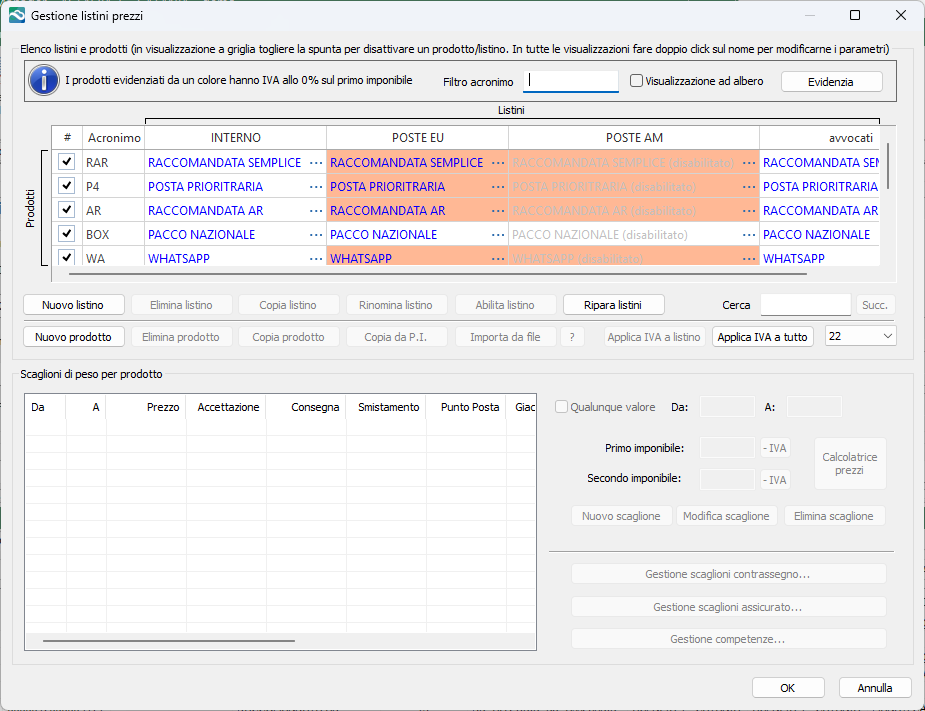
Facendo doppio click su una variante prodotto apparirà un menu che permette di indicare se si desidera modificare solo la variante prodotto selezionata o tutte le varianti prodotto dell'acronimo. In ogni caso apparirà una finestra che permette di modificarne le caratteristiche. Si veda Finestra caratteristiche variante prodotto per maggiori dettagli.
Selezionando più varianti prodotti e premendo il pulsante destro del mouse apparirà un menu, dal quale selezionando la voce Modifica multipla celle selezionate sarà possibile modificare le caratteristiche di più varianti contemporaneamente.
E' possibile copiare e incollare una variante prodotto su un'altra: selezionare la variante da copiare e premere CTRL+c sulla tastiera oppure tasto destro del mouse->copia. Selezionare ora la casella sulla quale incollare la variante appena copiata e premere CTRL+v sulla tastiera oppure tasto destro del mouse->incolla.
E’ possibile disabilitare un prodotto e tutte le sue varianti togliendo il segno di spunta accanto alla colonna dell'acronimo.
I prodotti che hanno impostata una aliquota IVA pari allo 0% hanno un colore di sfondo diverso dal bianco.
Filtro acronimo
Inserire nel campo corrispondente una parte dell'acronimo che si desidera cercare. Nella griglia/albero saranno visualizzati sono i prodotti il cui acronimo contengono il testo inserito.
Visualizzazione ad albero
I listini possono essere visualizzati in modalità griglia oppure albero. Mettere un segno di spunta su questo controllo per attivare la visualizzazione ad albero. Benché in alcuni casi più chiara, nella visualizzazione ad albero alcune delle funzionalità descritte sotto non sono disponibili.
Nuovo listino
Premendo questo pulsante è possibile inserire un nuovo listino prezzi. Apparirà una finestra nella quale inserire il nome del nuovo listino. Verrà creata una variante prodotto per ogni prodotto presente a sistema. Non saranno invece creati scaglioni per le nuove varianti.
Elimina listino
Premendo questo pulsante verrà eliminato il listino identificato dalla cella della griglia che in quel momento è evidenziata.
Copia listino
Premendo questo pulsante verrà creata una copia del listino identificato dalla cella della griglia che in quel momento è evidenziata. Il nuovo listino conterrà le stesse caratteristiche e gli stessi scaglioni del listino di partenza. Tale funzione è utile quando si vuole creare un listino particolare per una tipologia di clientela dove solo alcune varianti prodotto hanno prezzi differenti.
Rinomina listino
Premendo questo pulsante apparirà una finestra dove sarà possibile inserire il nuovo nome del listino identificato dalla cella della griglia che in quel momento è evidenziata.
Abilita listino
Premendo questo pulsante si abilitano o disabilitano tutte le varianti prodotto del listino identificato dalla cella della griglia che in quel momento è evidenziata.
Nuovo prodotto
Premendo questo pulsante apparirà una finestra dove è possibile inserire l'acronimo che identificherà il prodotto. Non sono ammessi acronimi duplicati, in quanto l'acronimo è l'unico elemento che identifica un prodotto da un altro.
Elimina prodotto
Il pulsante permette di eliminare il prodotto identificato dalla riga della cella della griglia che in quel momento è evidenziata. Vengono contestualmente eliminate tutte le varianti prodotto ad esso associate presenti in tutti i listini prezzi.
Copia prodotto
Il pulsante permette di eseguire diversi tipi di copia. Una volta premuto su di esso apparirà una finestra come quella qui sotto riportata.
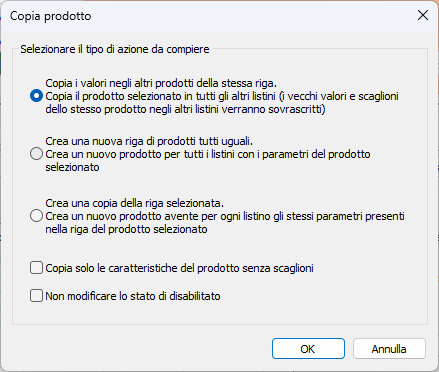
Da qui è possibile selezionare il tipo di azione da svolgere e premere il pulsante OK per eseguirla.
In dettaglio è possibile:
- Copia i valori negli altri prodotti della stessa riga: in questa modalità le caratteristiche della variante di prodotto selezionata nella griglia vengono ricopiati su tutte le altre varianti dello stesso prodotto.

- Crea una nuova riga di prodotti uguali: in questa modalità viene creato un nuovo prodotto dove tutte le varianti hanno le stesse caratteristiche della variante di prodotto selezionata.

- Crea una copia della riga: in questa modalità viene creato un nuovo prodotto dove ogni variante prodotto conserva le sue caratteristiche.

- Copia solo le caratteristiche del prodotto senza scaglioni: selezionando questa opzione le 3 modalità sopra elencate copieranno solo le caratteristiche delle varianti prodotto, altrimenti verranno copiati anche i relativi scaglioni.
- Non modificare lo stato di disabilitato: per le modalità in cui vengono soprascritte varianti prodotto già esistenti l'operazione non modificherà lo stato già presente di Abilitato/Disabilitato delle varianti prodotto.
Copia da P.I.
Questa funzione è utile per impostare molto velocemente il listino prezzi per le varianti prodotto di Poste Italiane. Apparirà una finestra dalla quale selezionare un prodotto di Poste Italiane. Una volta premuto OK la variante selezionata verrà sovrascritta con gli scaglioni ed i prezzi presenti attualmente nel listino di Poste Italiane.
Inserimento/modifica/eliminazione degli scaglioni di peso
Nella parte della finestra principale raffigurata dalla figura sottostante è possibile gestire gli scaglioni di peso della variante prodotto attualmente selezionata.
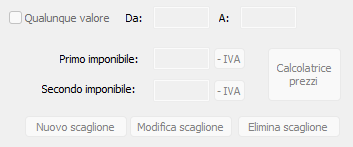
Nei campi Da e A inserire il peso iniziale e finale in grammi dello scaglione. In alternativa selezionare Qualunque valore per creare una variante prodotto che ha sempre lo stesso prezzo per qualunque peso. Questa modalità in particolare è utile per i prodotti non postali.
L'inserimento degli scaglioni è agevolato nel caso di tratti di scaglioni “standard”: ad esempio inserendo un intervallo 0-20, una volta premuto INVIO sulla tastiera, oppure il pulsante Nuovo scaglione, il programma riempirà automaticamente i campi Da e A con i valori 21-50, che solitamente sono il prossimo scaglione per i prodotti postali. Nulla vieta logicamente di inserire altri valori, nel qual caso l’inserimento agevolato non interverrà.
Nei campi Primo imponibile e Secondo imponibile è possibile inserire gli imponibili (esclusa IVA) che compongono il prezzo finale. I pulsanti –IVA accanto permettono di scrivere sul relativo campo dell’imponibile il prezzo ivato e scomputare l’IVA automaticamente.
Il pulsante Nuovo scaglione crea un nuovo scaglione partendo dai dati inseriti nei campi sopra descritti.
Il pulsante Modifica scaglione invece permette di modificare i dati già presenti in uno scaglione. Selezionare prima lo scaglione nell’elenco a sinistra, modificare i dati e infine premere questo pulsante.
Il pulsante Elimina scaglione cancella lo scaglione selezionato nell’elenco a sinistra.
Il pulsante Calcolatrice di prezzi permette di calcolare in modo automatico gli imponibili conoscendo i prezzi ivati o eventualmente il contrario. Apparirà una finestra come questa:
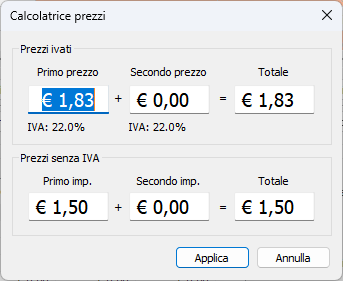
In tale finestra è possibile modificare uno qualunque dei prezzi ivati o meno, nonché del totale ivato o meno, e nelle altre caselle appariranno i prezzi calcolati correttamente. Premendo il pulsante Applica il risultato verrà riportato nei campi Primo imponibile e Secondo imponibile.
Gestione scaglioni contrassegno/assicurato
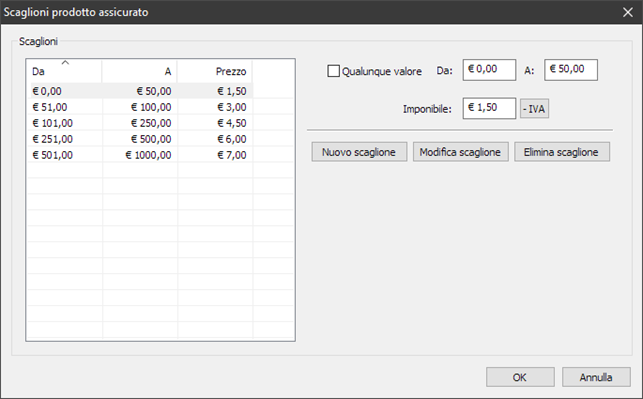
Per i prodotti con contrassegno o assicurati il prezzo è composto dalla somma degli imponibili con le relative aliquote IVA e da un sovraprezzo che varia in funzione dell’importo in contrassegno o assicurato. Apparirà una finestra come quella della figura sottostante, nella quale con la stessa filosofia dell’inserimento degli scaglioni di peso, sarà possibile inserire, modificare o eliminare gli scaglioni degli importi in contrassegno o assicurati.
Gestione competenze
PostOfficeManager® permette il calcolo di diversi tipi di competenze. Qui vedremo nel dettaglio come agganciare le competenze ai vari prodotti. Premendo il pulsante Gestione competenze si aprirà una finestra come quella della figura sottostante.
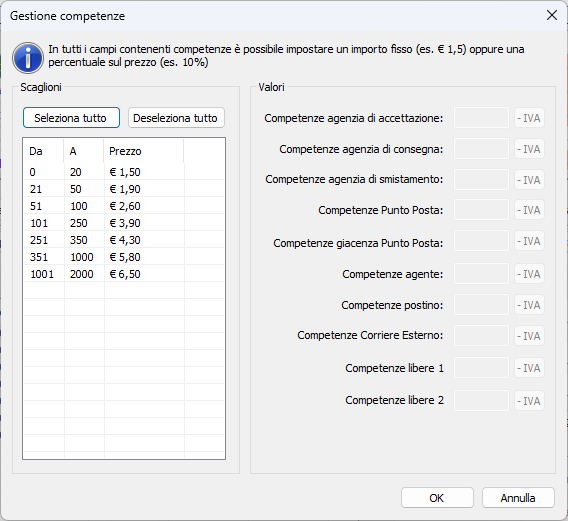
In essa appaiono a sinistra tutti gli scaglioni di peso già inseriti nella variante prodotto selezionata. Selezionando uno o più scaglioni di peso è possibile inserire nella parte destra della finestra gli importi relativi ai vari tipi di competenza. Premere OK per confermare dopo aver inserito tutte le competenze per tutti gli scaglioni di peso.
Oltre che un importo fisso in euro è possibile anche specificare una percentuale del prezzo. Per fare ciò inserire il carattere % alla fine del numero (es 10.2%)
Applica IVA a listino/Applica IVA a tutto

Permette di applicare un nuovo codice IVA ad un intero listino o a tutti i listini. Nel primo caso verrà usato il listino corrispondente alla cella della variante prodotto selezionata.
Selezionare prima il codice IVA dal menu a discesa raffigurato a destra.
Applicando il codice IVA ad un solo listino verranno modificati i codici IVA di tutte le varianti prodotto del listino sia per il primo che per il secondo imponibile.
Applicando il codice IVA a tutto verranno invece modificati i codici IVA di tutte la varianti prodotto di tutti i listini che però hanno un valore diverso dallo 0%. Nei fatti questa funzione permette di cambiare in un solo click tutti i listini prezzi in caso di variazione dell’aliquota IVA (es. dal 22% al 23%), lasciando inalterate le esenzioni IVA.
Cerca
Permette di cercare all’interno della griglia dei listini un testo. Man mano che si inserisce il testo verrà evidenziata la prima cella della tabella che contiene il testo cercato. Per cercare una nuova occorrenza dello stesso testo cercato premere il pulsante Succ.
Evidenzia
La funzione permette di evidenziare nella griglia dei listini con un colore verde tutte le varianti prodotti che hanno determinate caratteristiche.
Premendo il pulsante Evidenzia apparirà una finestra come quella sottostante.
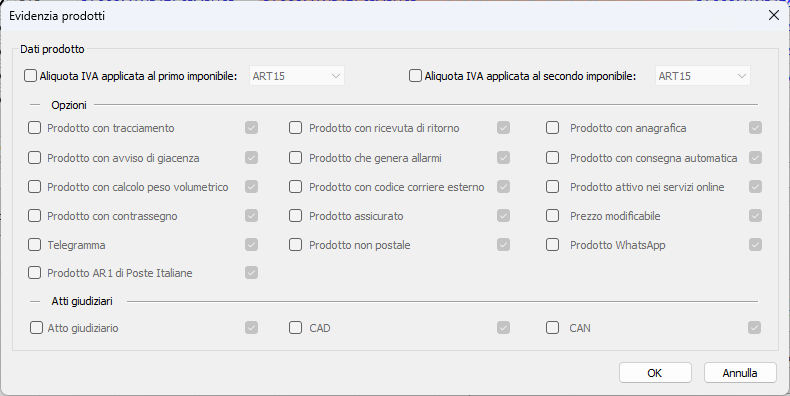
In questa finestra mettere un segno di spunta sul campo che si desidera utilizzare per la ricerca e poi selezionare la voce corrispondente.
Es. Per cercare tutti i prodotti che non hanno un tracciamento mettere la spunta sulla casella a sinistra di Prodotto con tracciamento, per indicare che si vuole cercare usando questo campo, e poi togliere la spunta dalla casella alla destra della stessa scritta, per indicare di trovare le varianti prodotti che non hanno tale caratteristica impostata.
Video guida
E' presente una video guida con i passaggi fondamentali. La si trova su YouTube a questo link: https://www.youtube.com/watch?v=Udi_sxY5yNQ.