
Ricerca nel SdI
In questa finestra è possibile interrogare i server di Aruba per gestire il ciclo attivo (generazione) e passivo (ricezione) delle fatture elettroniche.
Si aprirà una finestra nell'area di lavoro principale simile a quella qui sotto riportata.
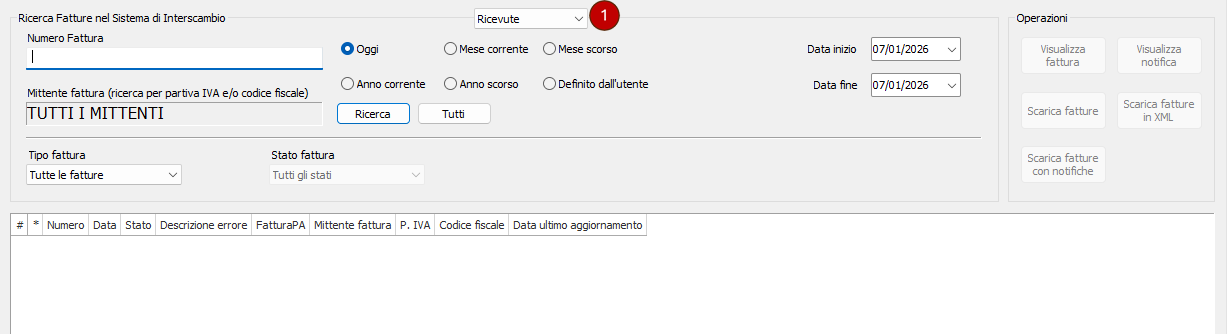
- Numero fattura: inserire il numero di una fattura o parte di esso per effettuare la ricerca in base al numero.
- Selettori date: selezionare l'intervallo temporale delle fatture da cercare.
- Selettore ciclo attivo o passivo
 : selezionare da questo controllo se cercare tra le fatture emesse o quelle ricevute.
- Mittente fattura: utilizzare la finestra Anagrafica clienti per selezionare eventualmente un mittente. Se non viene selezionato un mittente la ricerca viene fatta per tutti i mittenti. La ricerca viene effettuata usando la partita IVA e/o il codice fiscale inserito in anagrafica.
- Tutti: premere questo pulsante per eliminare il filtro sul mittente fattura precedentemente impostato.
- Ricerca: premere questo pulsante per avviare la ricerca. I risultati appariranno nella griglia sottostante.
- Tipo fattura: con questo menu a discesa è possibile filtrare ulteriormente le fatture in funzione del tipo, tra fatture normali e fatture verso la pubblica amministrazione.
- Stato fattura: con questo menu a discesa è possibile filtrare ulteriormente le fatture in funzione dello stato in cui sono le fatture stesse. Ad esempio è possibile cercare solo le fatture scartate. Sono previsti tutti gli stati possibili per le fatture elettroniche.
Operazioni
Visualizza fattura
Selezionare una fattura dalla griglia dei risultati e premere questo pulsante per aprire il visualizzatore di fatture elettroniche fornito a corredo di PostOfficeManager per visualizzarla. Il pulsante si disattiva se vengono selezionate più fatture.
Visualizza notifica
Selezionare una fattura dalla griglia dei risultati e premere questo pulsante per aprire il visualizzatore di fatture elettroniche fornito a corredo di PostOfficeManager per visualizzare la notifica associata alla fattura. Il pulsante si disattiva se vengono selezionate più fatture.
Visualizza notifica
Selezionare una fattura dalla griglia dei risultati e premere questo pulsante per aprire il visualizzatore di fatture elettroniche fornito a corredo di PostOfficeManager per visualizzare la notifica associata alla fattura. Il pulsante si disattiva se vengono selezionate più fatture.
Scarica fatture
Selezionare una o più fatture per scaricare i file p7m (firmati digitalmente) per le fatture selezionate.
Scarica fatture in XML
Selezionare una o più fatture per scaricare i file XML per le fatture selezionate.
Scarica fatture con notifiche
Selezionare una o più fatture per scaricare i file zip contenente sia i file p7m che i file di notifica per le fatture selezionate.
Griglia risultati
In questa griglia appariranno i risultati della ricerca. Facendo doppio click su una voce si aprirà il visualizzatore di fatture elettroniche fornito a corredo di PostOfficeManager per visualizzare la fattura. Mettere il segno di spunta accanto alle fatture per utilizzare i pulsanti della sezione Operazioni.