
Riconsegne programmate
In questa sezione vengono visualizzate le riconsegne che i destinatari hanno richiesto tramite il servizio opzionale Riconsegne programmate.
Quando questo servizio è attivo nell'avviso di giacenza stampato tramite app viene aggiunto un QRCode che, se letto tramite un qualunque smartphone, permette di accedere ad una pagina web dove il destinatario può richiedere una variazione dell'indirizzo di consegna e specificare una data e fascia oraria per la consegna.
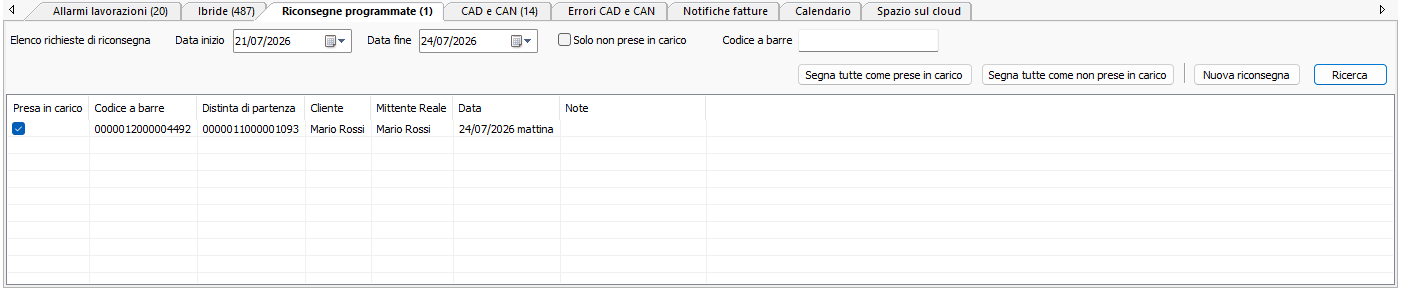
Nell'elenco principale della sezione appaiono tutte le richieste di riconsegna dei prossimi 3 giorni. E' comunque possibile modificare l'intervallo temporale di ricerca.
- Data inizio: inserire la data di inizio dell'intervallo temporale nel quale cercare le richieste di riconsegna.
- Data fine: inserire la data di fine dell'intervallo temporale nel quale cercare le richieste di riconsegna.
- Solo non prese in carico: mettere la spunta su questo campo per visualizzare solo le richieste non ancora prese in carico. Premere il pulsante Aggiorna per aggiornare la lista.
- Codice a barre: inserire il codice a barre di una lavorazione da cercare. Valorizzando questo campo non sarà possibile cercare per data o altro filtro.
- Segna tutte come prese in carico: imposta tutte le richieste attualmente visualizzate come prese in carico.
- Segna tutte come non prese in carico: imposta tutte le richieste attualmente visualizzate come non prese in carico.
- Nuova riconsegna: premere questo pulsante per inserire una nuova richiesta di riconsegna programmata. Apparirà una finestra dove inserire il codice a barre della lavorazione per la quale effettuare la riconsegna programmata. E' possibile inserire anche la parte finale del codice a barre.
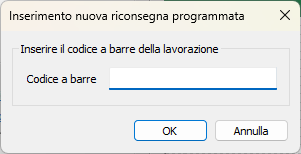
Una volta inserito il codice a barre e premuto il pulsante OK verrà aperto il browser di sistema con la pagina web per programmare la riconsegna.
- Aggiorna: premere questo pulsante per aggiornare l'elenco usando i nuovi parametri di ricerca.
Possibili azioni sulla lista
Mettendo una spunta sulla colonna Presa in carico si imposterà la riconsegna come tale.
Facendo doppio click su una voce dell'elenco si creerà una nuova Distinta corriere per la lavorazione selezionata.
Facendo click con il tasto destro del mouse su una voce apparirà un menu contestuale come quello qui sotto riportato.
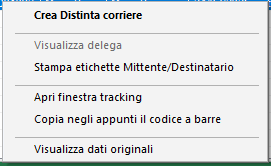
- Crea Distinta corriere: permette di creare una nuova Distinta corriere per la lavorazione selezionata.
- Visualizza delega: nel caso il destinatario indichi una persona diversa per la riconsegna la pagina web richiede la foto della delega. E' possibile visionare e stampate tale delega tramite questa voce.
- Stampa etichette Mittente/Destinatario: permette di stampare le etichette Mittente e Destinatario contenente i nuovi dati di consegna per la lavorazione selezionata.
- Apri finestra tracking: permette di visualzzare il tracking della lavorazione selezionata.
- Copia negli appunti il codice a barre: copia negli appunti di Windows il codice a barre della lavorazione selezionata.
- Visualizza dati originali: permette di visualizzare i dati originali della lavorazione, con la data in cui è stata fatta la richiesta di riconsegna programmata.
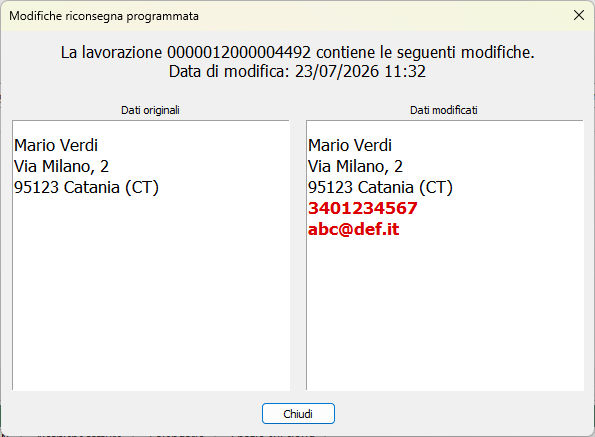
La finestra riporta in rosso i dati modificati. Viene indicata anche la data in cui il destinatario ha effettuato la modifica.