
Allarmi lavorazioni
In questa sezione vengono visualizzati tutti gli allarmi delle lavorazioni. I parametri operativi di questi allarmi si trovano nella sezione Allarmi delle Impostazioni.
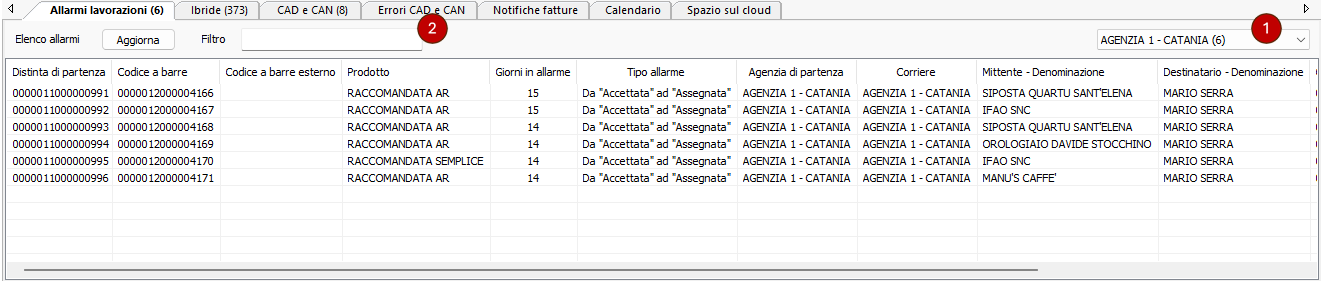
Nell'elenco principale della sezione sono riportate tutte le informazioni principali della lavorazioni in allarme, compreso il tipo di allarme che ha generato.
Facendo doppio click su una voce viene aperta una nuova finestra che permette di "risolvere" l'allarme; ad esempio per una lavorazione che non è stata assegnata al postino nei tempi indicati si aprirà automaticamente la finestra per creare una nuova Distinta corriere.
Facendo click con il tasto destro apparirà invece un menu contestuale per eseguire varie azioni sulla lavorazione selezionata.
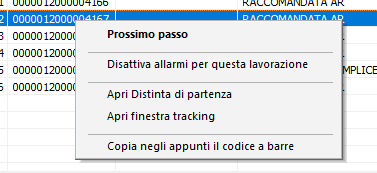
- Prossimo passo: effettua la stessa operazione descritta sopra al doppio click.
- Disattiva allarmi per questa lavorazione: tutti gli allarmi presenti e futuri per le lavorazioni selezionate verranno eliminati. Le lavorazioni selezionate non produrranno allarmi neanche per le fasi successive di lavorazione.
- Apri Distinta di partenza: Apre la finestra contenente la Distinta di partenza a cui appartiene la lavorazione.
- Apri finestra tracking: Permette di visualizzare la tracciatura della lavorazione. Vedere la Finestra del tracking per maggiori dettagli.
- Copia negli appunti il codice a barre: Permette di copiare negli appunti il codice a barre della lavorazione, per poi incollarlo velocemente in altra parte del programma, a seconda delle esigenze.
Premendo il pulsante Aggiorna verranno ricalcolati gli allarmi.
Il menu a discesa  permette di visualizzare gli allarmi per agenzie diverse da quella in cui si sta lavorando. E' attivo solo per gli utenti di tipo Amministratore di Dominio.
La casella di testo Filtro  permette di visualizzare le voci che contengono in almeno una colonna il testo inserito. Svuotare la casella per tornare a visualizzare tutti gli allarmi.